Spremno za 5 minuta

Vodič za postavljanje i nadzornu ploču

Sve na jednom mjestu: kako pokrenuti Voznja.net, kako djelatnik upisuje vožnju, što radi svaka opcija na nadzornoj ploči te kako izdati putni nalog i isplatu sa SEPA i JOPPD XML-om.

5 mindo prve upisane vožnje
0aplikacija za instaliranje
30 danabesplatno, bez obveze
SEPA + JOPPDXML za isplatu putnih naloga
Dio 1

Brzo postavljanje

Šest kratkih koraka – od registracije do prve upisane vožnje.

1

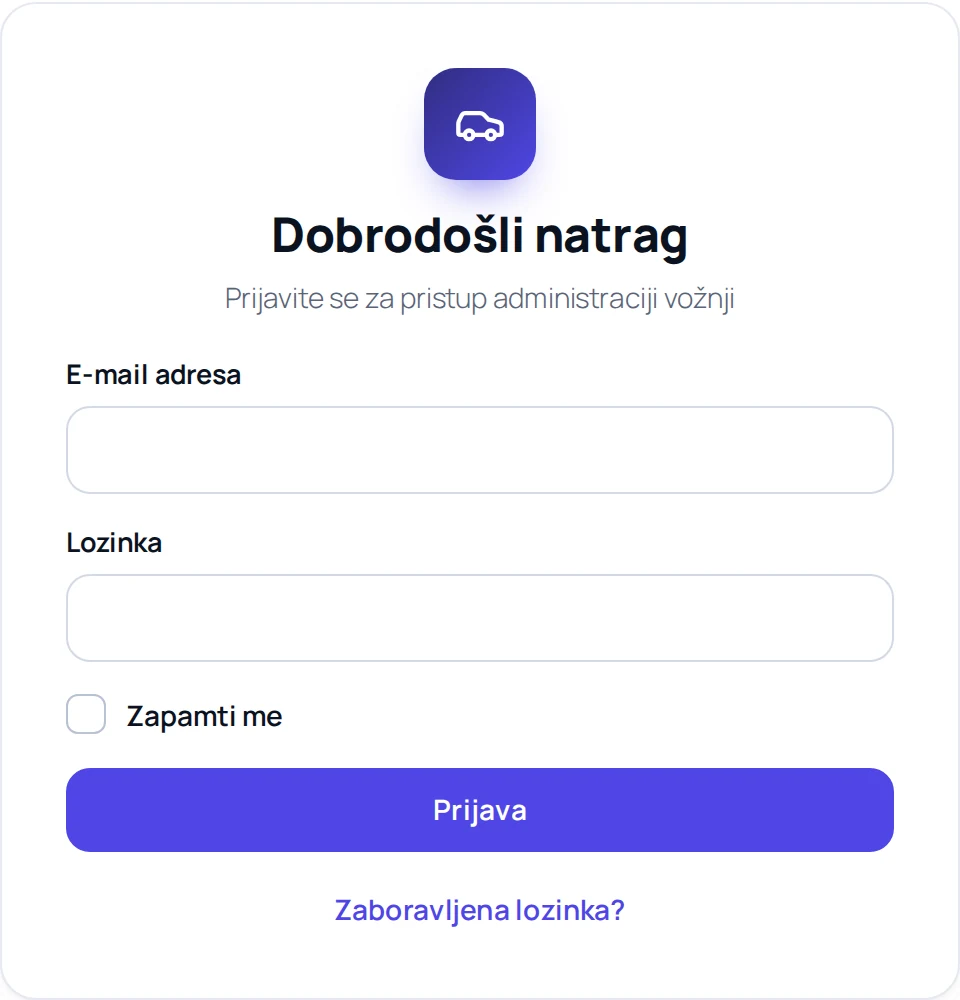
Registracija i prijava na nadzornu ploču

  • Registrirajte se podacima tvrtke – Registracija
  • Lozinka za prijavu stiže Vam na e-mail (provjerite i mapu Neželjeno/Spam)
  • Prijavite se na voznja.net/admin e-mailom i lozinkom
  • Lozinku kasnije promijenite u kartici Postavke profila
Prijava na nadzornu ploču voznja.net/admin
Dodirnite za povećanje
2

Dodajte vozila

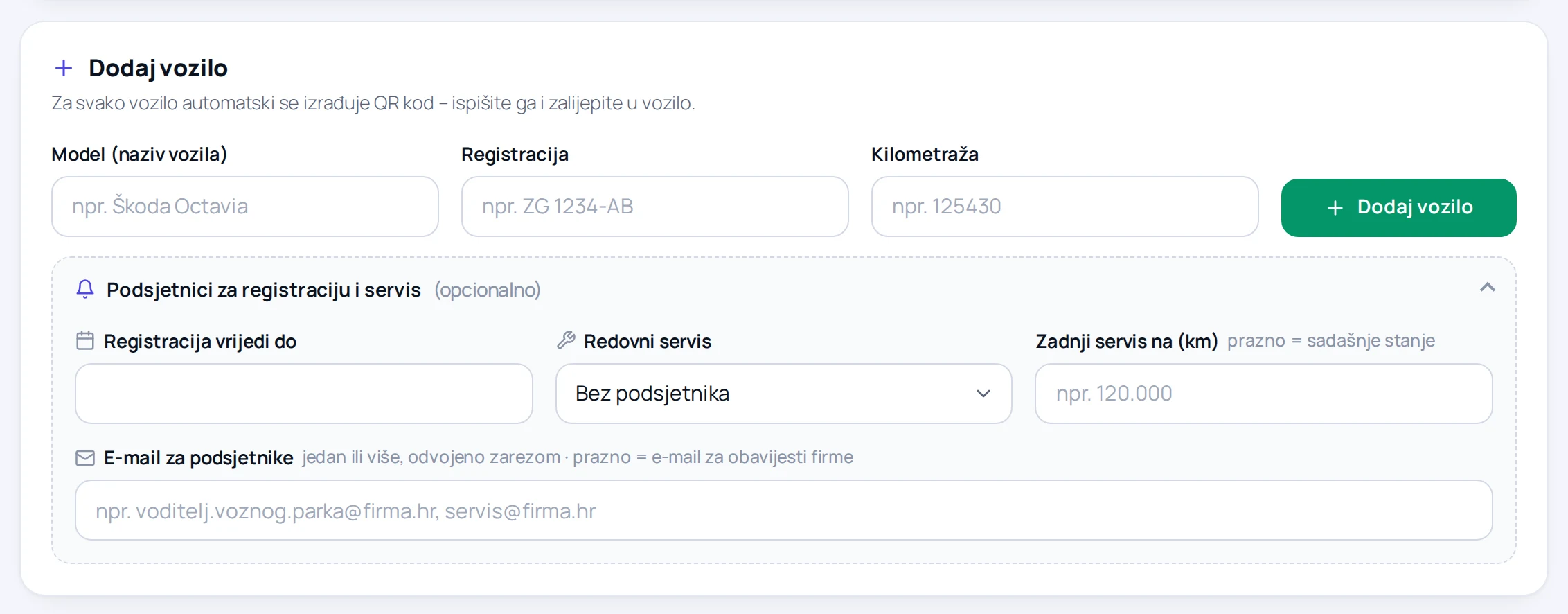
  • Kartica Vozila › Dodaj vozilo
  • Upišite model (npr. Škoda Octavia), registraciju i trenutnu kilometražu
  • Za svako vozilo automatski se izrađuje QR kod
  • Opcionalno otvorite Podsjetnici za registraciju i servis – datum isteka registracije, servisni interval i e-mail za podsjetnike
voznja.net · Nadzorna pločaDodavanje vozila: model, registracija, kilometraža i podsjetnici
Dodirnite za povećanje
  • Paket Start uključuje 1 vozilo, paket Pro neograničen broj vozila
  • Paket i ponudu vidite u kartici Ponuda / e-račun – cijene su u cjeniku
3

Ispišite QR naljepnice i zalijepite ih u vozilaVažno

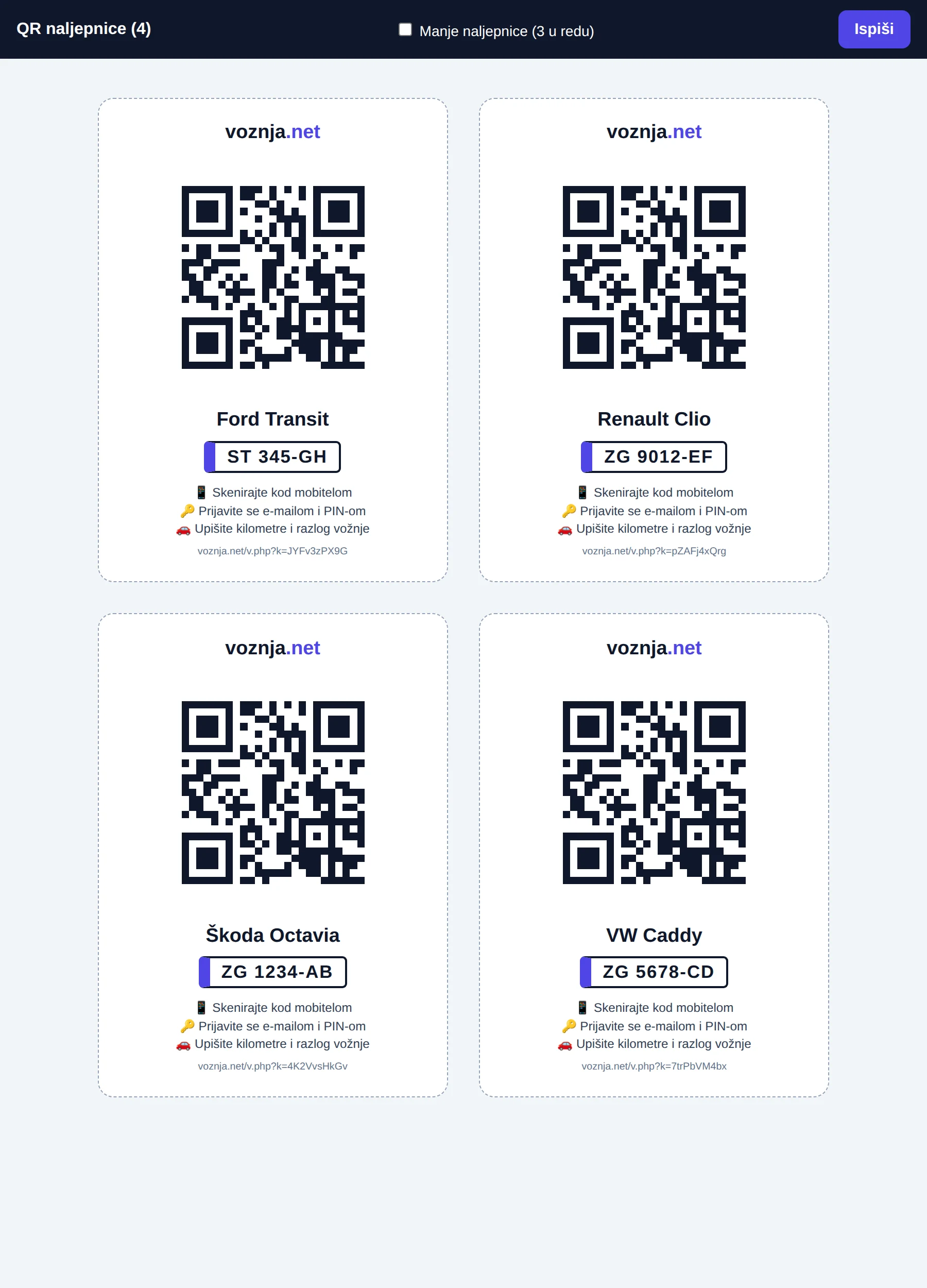
  • Ispiši sve QR kodove (iznad popisa vozila) ili Ispiši QR uz pojedino vozilo
  • Na stranici za ispis kliknite Ispiši – A4, 2 naljepnice u redu; za manje označite Manje naljepnice (3 u redu)
  • Naljepnicu zalijepite na vidljivo mjesto u vozilu – sjenilo, pretinac ili unutarnju stranu vrata
  • SVG preuzima QR kod za tiskaru (npr. naljepnica otporna na vlagu i sunce)
QR naljepnice – ispisIspis QR naljepnica za sva vozila na A4 papir
Dodirnite za povećanje
Svaka naljepnica vodi samo na svoje vozilo
  • Bez e-maila i PIN-a djelatnika nitko ne može upisati vožnju
  • Izgubljenu naljepnicu jednostavno ponovno ispišete – QR kod ostaje isti
4

Dodajte djelatnike

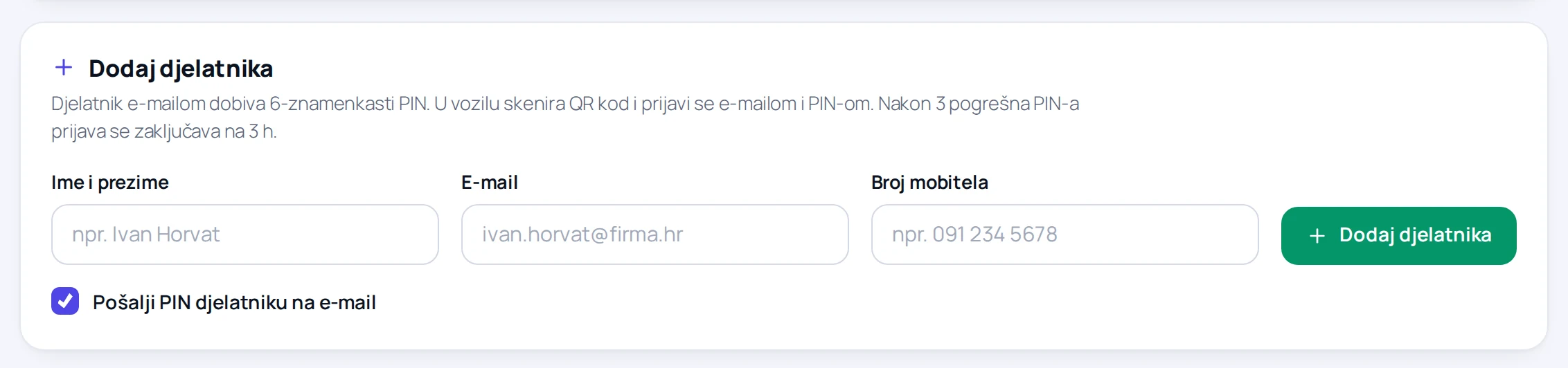
  • Kartica Djelatnici › Dodaj djelatnika – ime i prezime, e-mail i broj mobitela
  • Ostavite uključeno Pošalji PIN djelatniku na e-mail
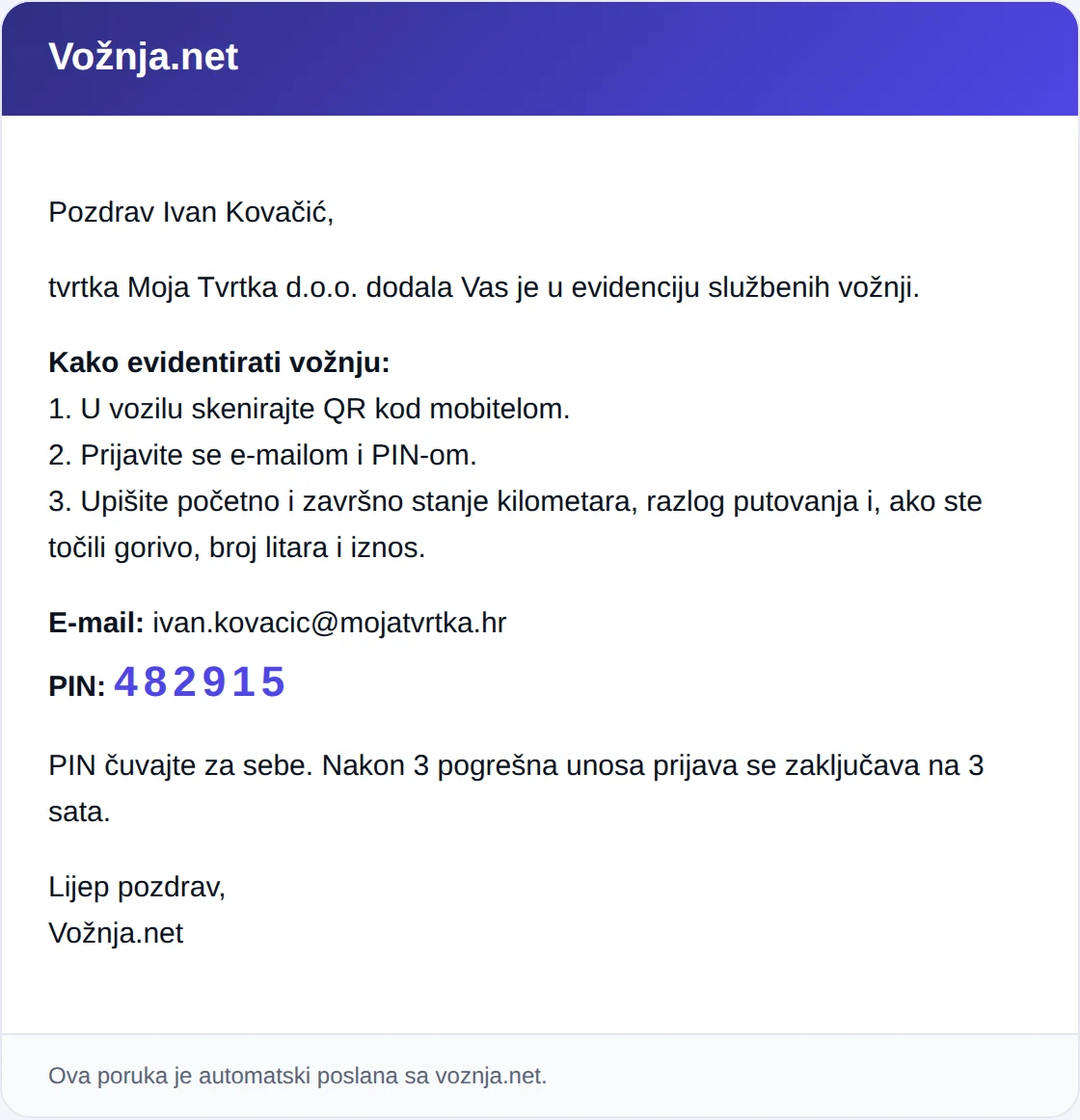
  • Djelatnik dobije e-mail sa šesteroznamenkastim PIN-om i kratkim uputama
  • Djelatnika je neograničeno u oba paketa
Nadzorna ploča
voznja.net · Nadzorna pločaDodavanje djelatnika: ime, e-mail i mobitel
Dodirnite za povećanje
E-mail koji dobije djelatnik
E-mail s PIN-om i uputama za djelatnika
Dodirnite za povećanje
PIN nije stigao?
  • Provjerite mapu Neželjeno/Spam
  • Provjerite je li e-mail upisan ispravno (Uredi)
  • Kliknite Novi PIN – novi PIN se pošalje e-mailom i prikaže Vama na zaslonu, pa ga možete reći djelatniku
5

Prva vožnja – isprobajte odmah

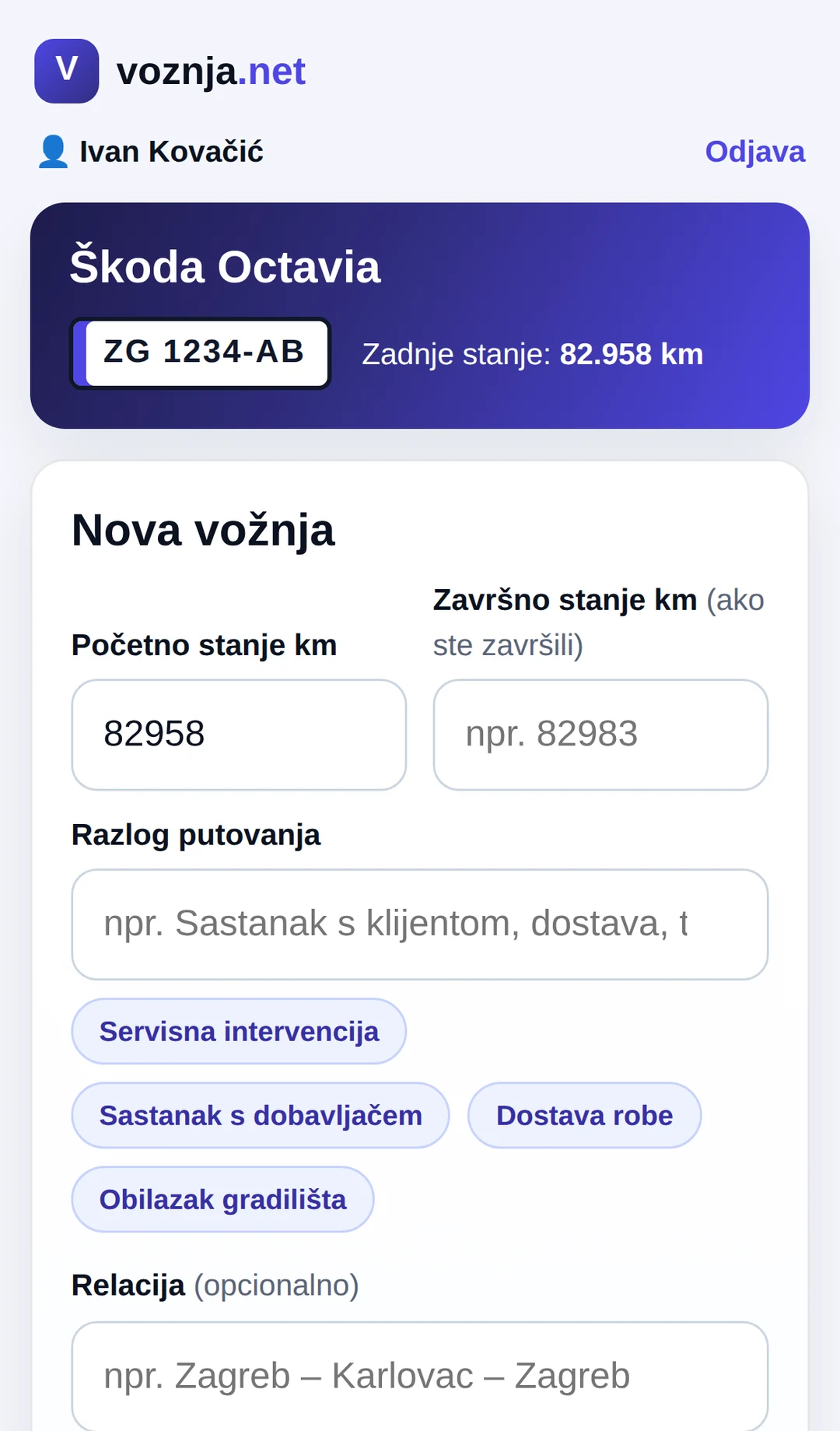
Obrazac Nova vožnja na mobitelu nakon skeniranja QR koda
Dodirnite za povećanje
  1. Otvorite kameru mobitela i usmjerite je na QR naljepnicu
  2. Dodirnite poveznicu koja se pojavi – otvori se stranica vozila
  3. Prijavite se e-mailom djelatnika i PIN-om – uz Zapamti me sljedeći put bez prijave
  4. Upišite završno stanje kilometara i razlog putovanja pa dodirnite Spremi vožnju
  5. Vožnja se odmah vidi na nadzornoj ploči u kartici Izvještaj
Kamera ne prepoznaje QR kod?
  • Na starijim Android mobitelima koristite Google Lens ili aplikaciju za skeniranje QR kodova
  • Poveznicu vozila možete kopirati uz vozilo na nadzornoj ploči i poslati djelatniku
6

Izvještaji e-mailom i podsjetniciOpcionalno

  • Postavke profila – uključite mjesečni izvještaj: stiže 1. u mjesecu s Excel (CSV) privitkom
  • Upišite e-mail za obavijesti ako obavijesti i podsjetnici trebaju ići na drugu adresu
  • Uključite obavijest kad se djelatniku zaključa prijava
  • Uz svako vozilo upišite istek registracije i servisni interval – Vozila › Uredi

Spremni ste! Djelatnici sada upisuju vožnje skeniranjem QR koda, a Vi sve vidite na nadzornoj ploči.

Sve postavke možete kasnije promijeniti na voznja.net/admin.

Nešto ne radi?

Nakon skeniranja se ne otvara stranica vozila?
  • Mobitel mora imati internet (mobilni podaci ili Wi-Fi)
  • QR kod nije važeći – naljepnica je zamijenjena novim QR kodom; ispišite novu
  • Vozilo nije u evidenciji – vozilo je isključeno; uključite ga u Vozila › ⋯ › Uključi u evidenciju
Djelatniku je zaključana prijava?
  • Nakon 3 pogrešna PIN-a prijava se zaključava na oko 3 sata
  • Djelatnici › Novi PIN – djelatnik dobije novi PIN, a prijava se odmah otključa
  • Ako je uključena obavijest, o zaključavanju dobijete e-mail
Djelatnik je zaboravio završiti vožnju?
  • Kod sljedećeg skeniranja vidi Završi vožnju i upiše završno stanje
  • Drugi djelatnik na tom vozilu vidi upozorenje o nezavršenoj vožnji
  • Vožnju možete završiti ili ispraviti sami – Izvještaj › Sve vožnje › Uredi
Kilometraža ne odgovara stvarnom stanju?
  • Djelatnik pri unosu ispravi početno stanje – razlika se u izvještaju prikaže kao odstupanje
  • Stanje vozila ispravite u Vozila › Uredi › Trenutna kilometraža
  • Pogrešno upisanu vožnju ispravite u Izvještaj › Sve vožnje › Uredi
Djelatnik je otišao iz tvrtke?
  • Djelatnici › ⋯ › Isključi pristup – više se ne može prijaviti
  • Njegove dosadašnje vožnje ostaju u izvještaju
  • PIN je osoban – kod novog djelatnika dodajte novog djelatnika sa svojim e-mailom
Ne stižu e-mailovi (PIN, podsjetnici, izvještaji)?
  • Provjerite mapu Neželjeno/Spam i dodajte adresu voznja.net u kontakte
  • Provjerite e-mail za obavijesti u Postavke profila
  • Javite nam se – provjerit ćemo slanje s naše strane
Dio 2

Djelatnik na mobitelu

Ovo vidi djelatnik kad skenira QR kod u vozilu. Pošaljite mu ovaj dio vodiča – za unos treba samo e-mail i PIN.

Unos vožnjeRadi u pregledniku – Android i iPhone, bez aplikacije

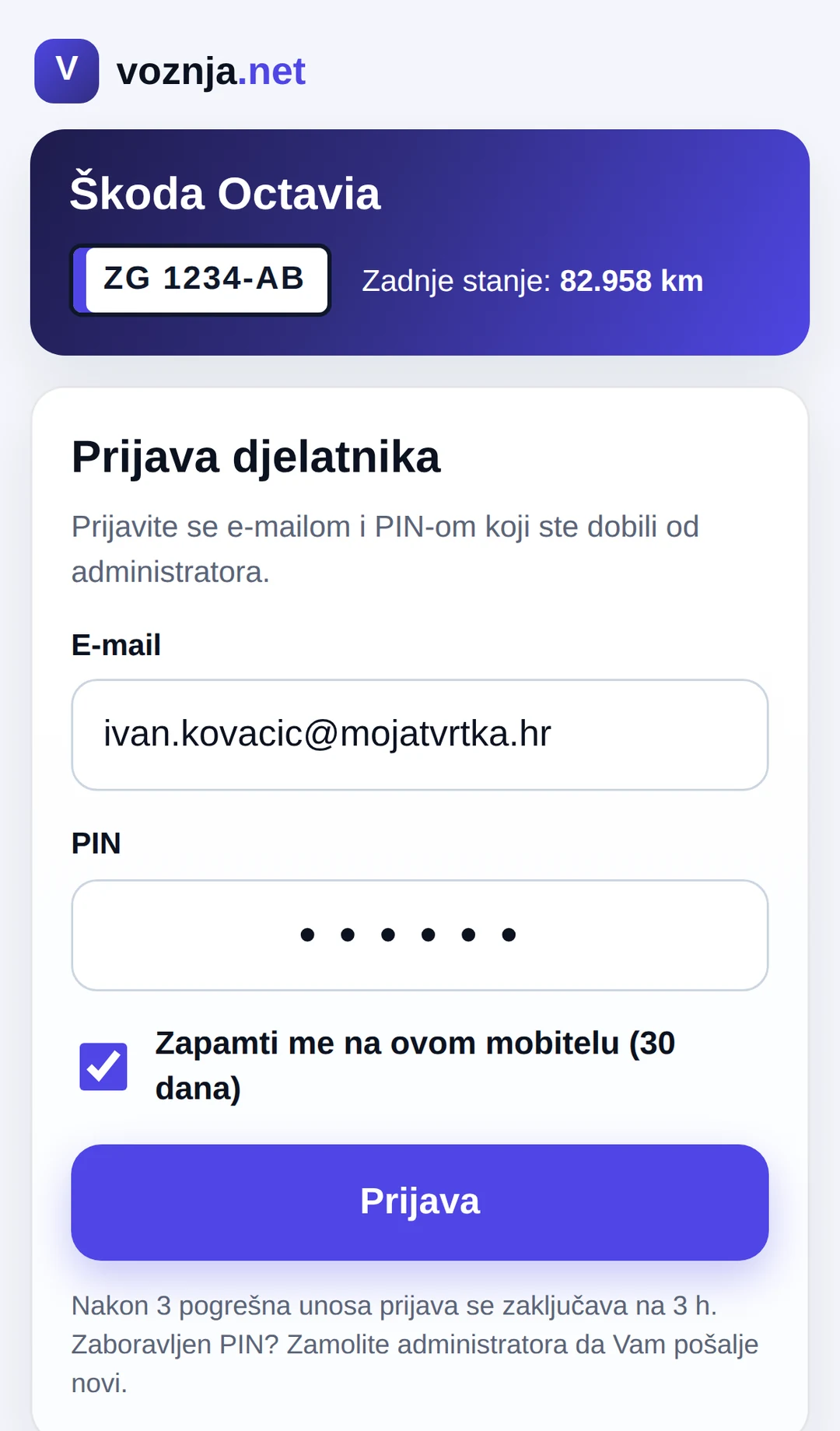
Prijava djelatnika e-mailom i PIN-om na mobitelu
Dodirnite za povećanje
A1

Prijava e-mailom i PIN-om

  • Nakon skeniranja otvori se stranica s nazivom vozila i registracijom
  • Upišite svoj e-mail i PIN iz e-maila
  • Zapamti me na ovom mobitelu – prijava vrijedi 30 dana; bez toga 12 sati
  • Nakon 3 pogrešna PIN-a prijava se zaključava na 3 sata
Nova vožnja: početno i završno stanje kilometara i razlog putovanja
Dodirnite za povećanje
A2

Nova vožnja: kilometri i razlog

  • Početno stanje je već upisano (zadnje stanje vozila) – ispravite ga samo ako se razlikuje
  • Završno stanje upišite na kraju vožnje – prijeđeni km prikažu se odmah
  • Razlog putovanja upišite ili dodirnite jedan od zadnjih razloga
  • Relacija je opcionalna, npr. Zagreb – Karlovac – Zagreb
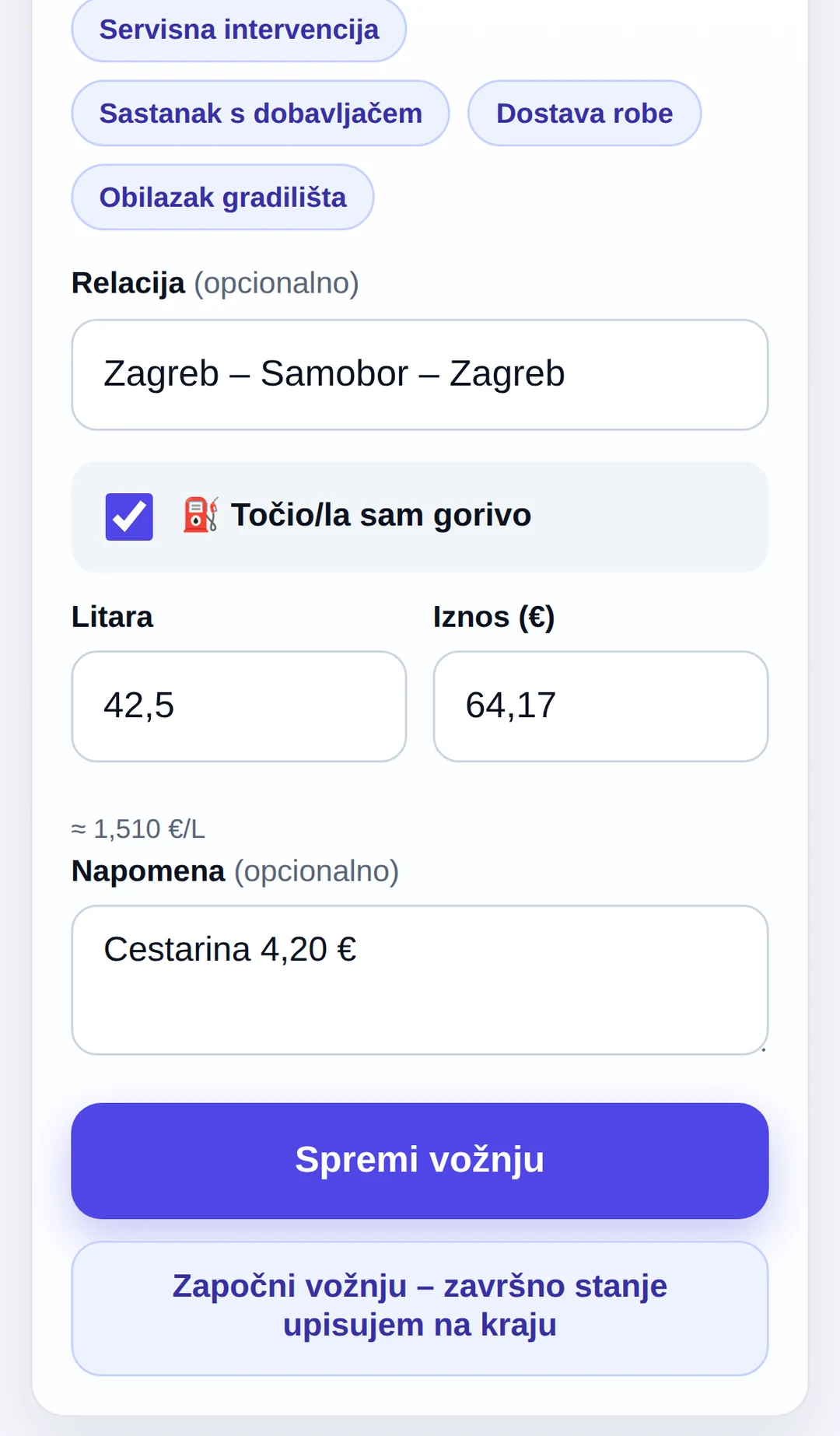
Unos točenja goriva: litre, iznos i napomena
Dodirnite za povećanje
A3

Gorivo i napomena

  • Točili ste gorivo? Označite Točio/la sam gorivo i upišite litre i iznos u eurima
  • Cijena po litri prikaže se odmah (npr. ≈ 1,510 €/L)
  • Napomena – cestarina, parking, oštećenje ili kvar
  • Spremi vožnju ili Započni vožnju ako završno stanje upisujete na kraju
Potvrda spremljene vožnje na mobitelu
Dodirnite za povećanje
A4

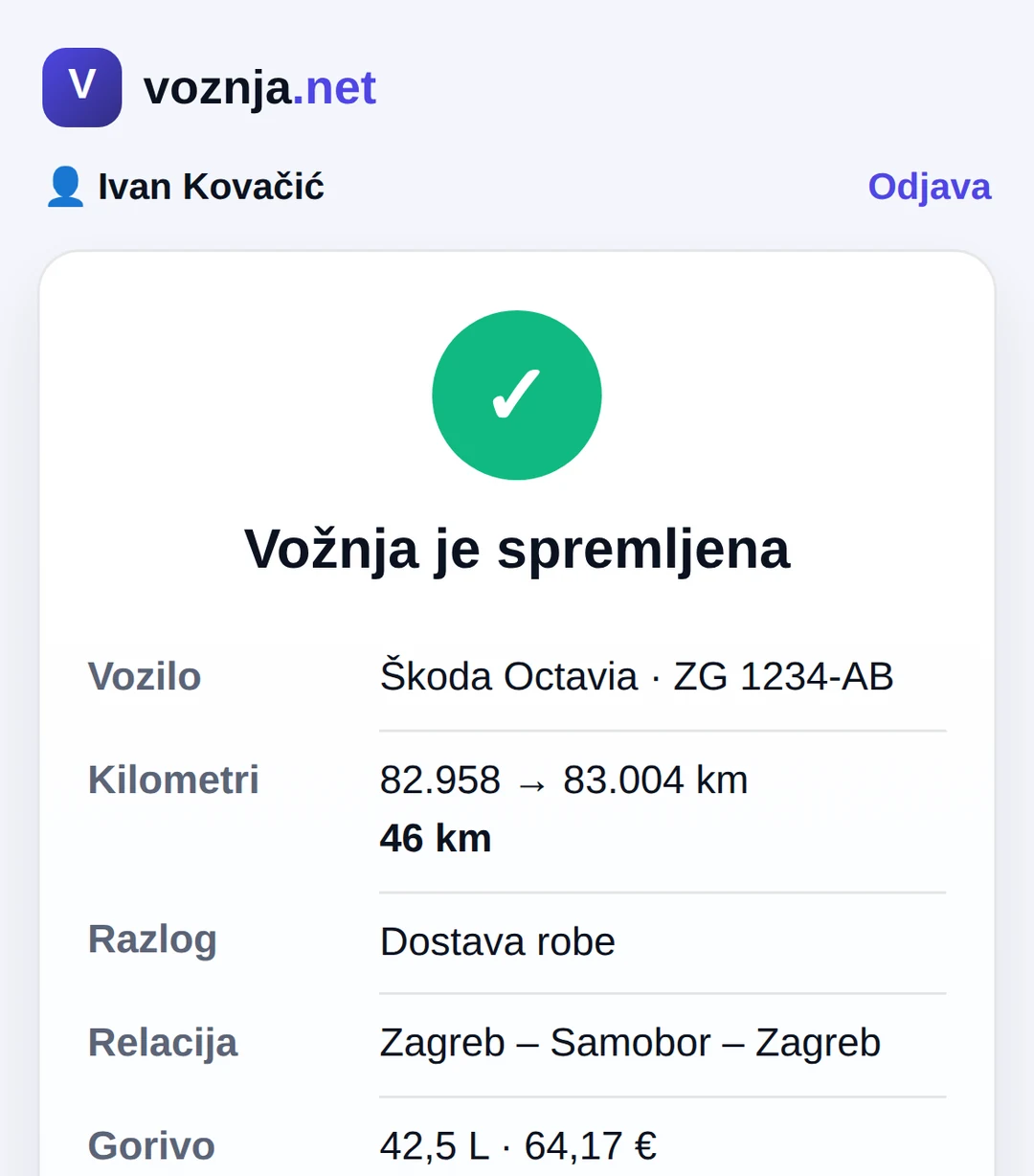
Vožnja je spremljena

  • Pregled spremljene vožnje: vozilo, kilometri, razlog, relacija i gorivo
  • Nova vožnja – odmah upišite sljedeću
  • Odjava – na zajedničkom mobitelu uvijek se odjavite
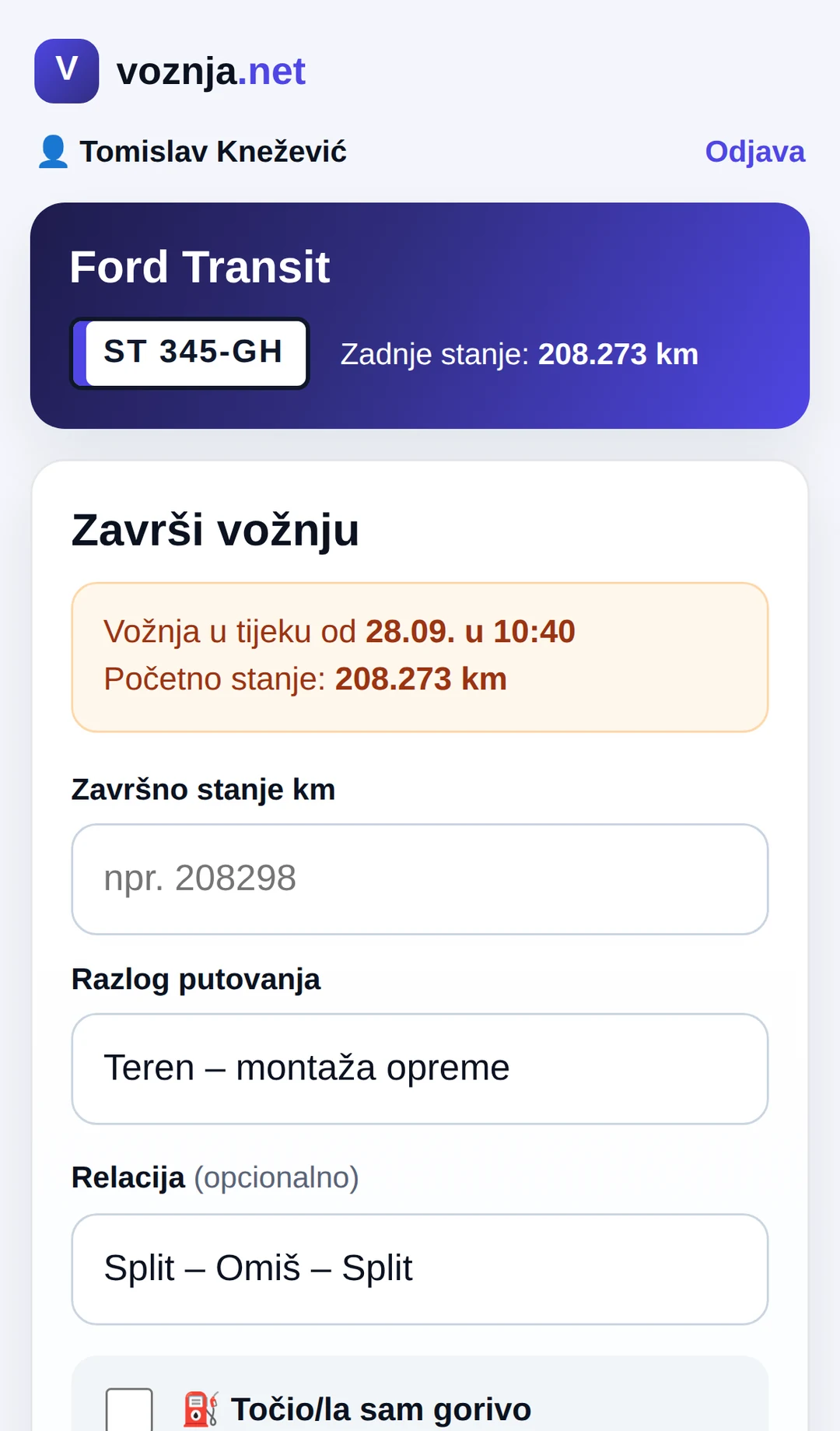
Završetak započete vožnje: upis završnog stanja kilometara
Dodirnite za povećanje
A5

Započni i završi vožnju

  • Odabrali ste Započni vožnju? Na povratku ponovno skenirajte QR kod
  • Vidite kad je vožnja započela i s kojim početnim stanjem
  • Upišite samo završno stanje i dodirnite Završi vožnju
  • Pogrešno započetu vožnju poništite gumbom Poništi započetu vožnju
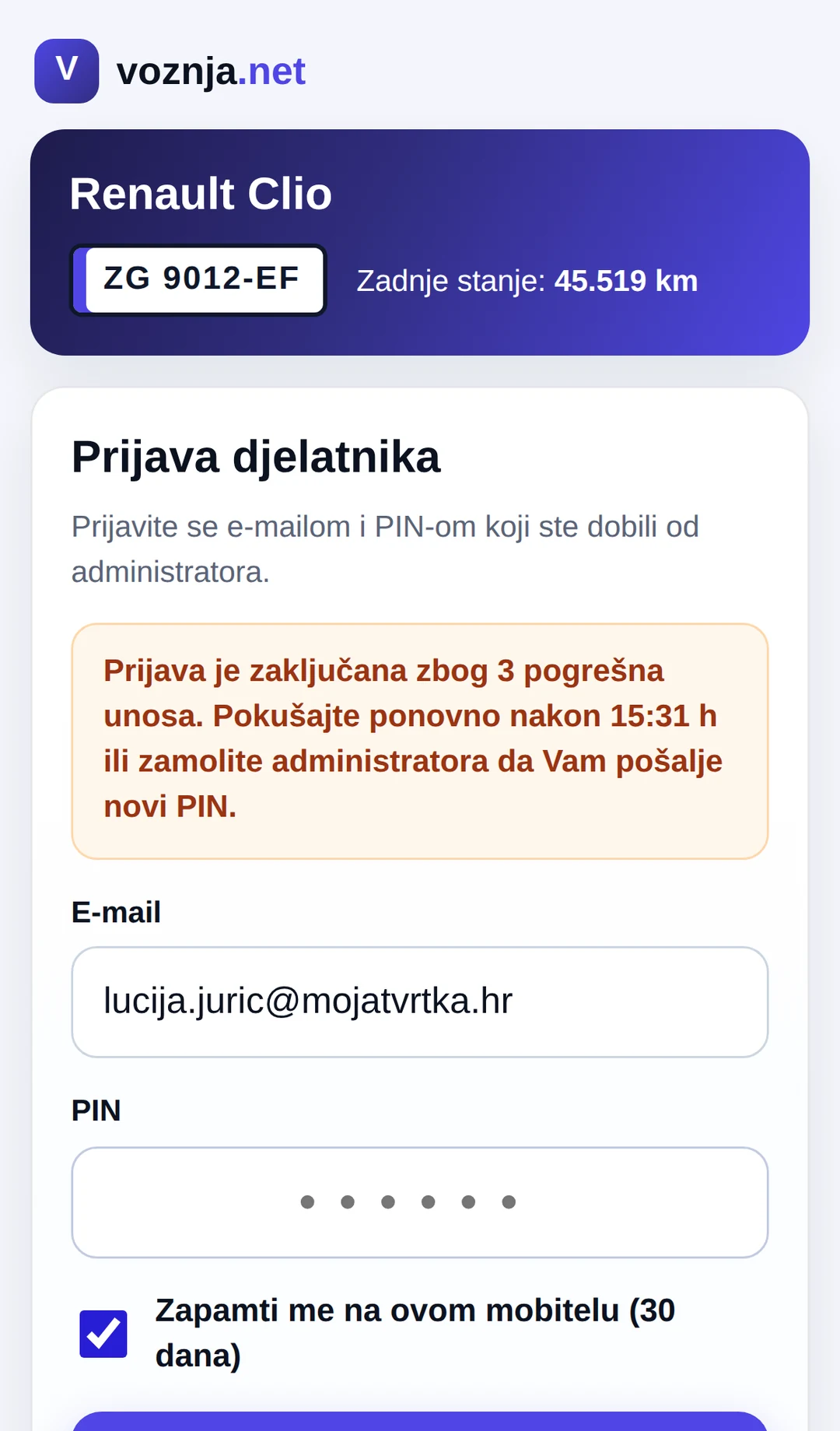
Poruka o zaključanoj prijavi nakon 3 pogrešna PIN-a
Dodirnite za povećanje
A6

Zaključana prijava

  • Poruka se pojavi nakon 3 pogrešna PIN-a
  • Pokušajte ponovno nakon navedenog vremena
  • Ili zamolite administratora za Novi PIN – prijava se odmah otključa
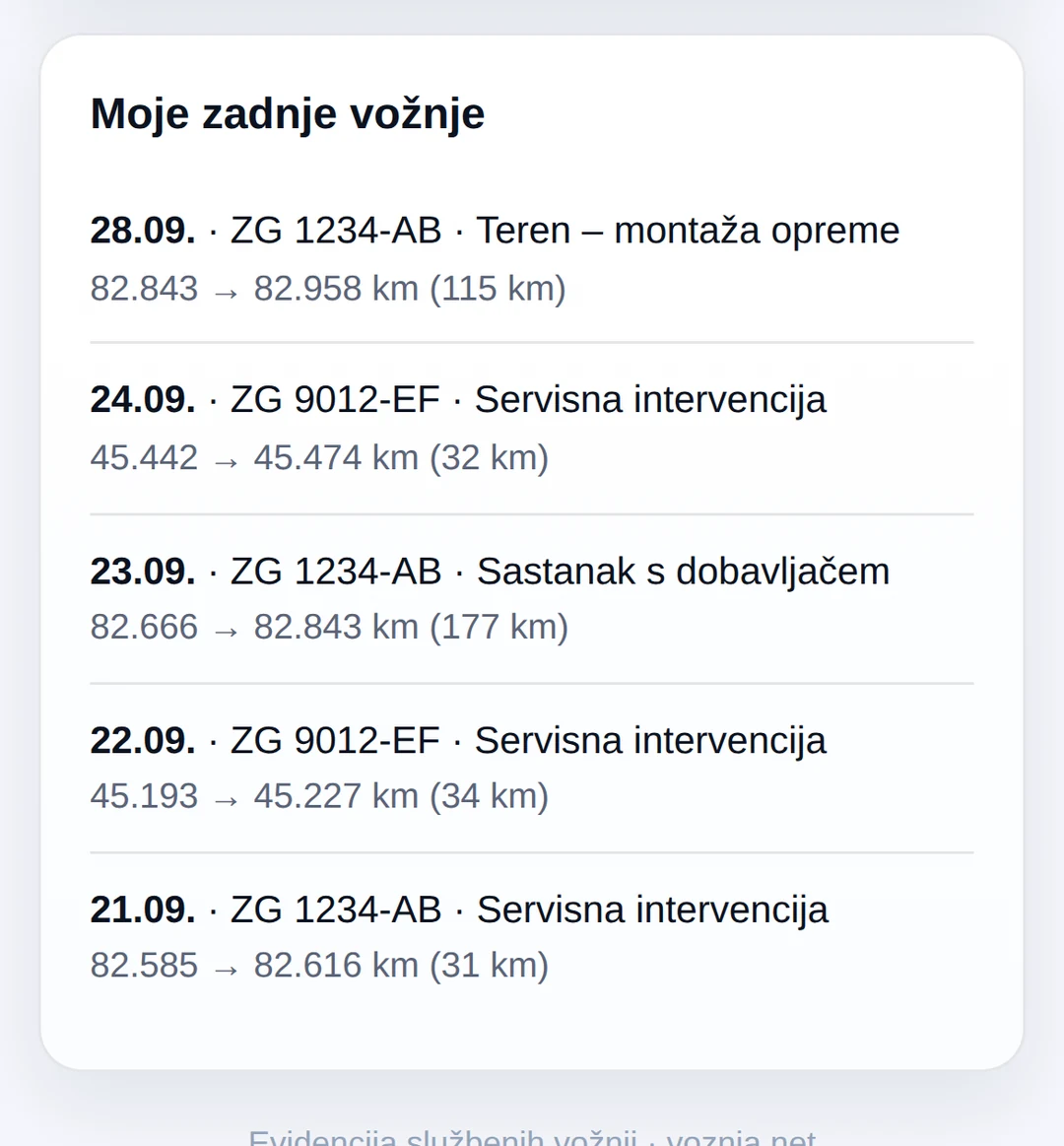
Popis zadnjih vožnji djelatnika
Dodirnite za povećanje
A7

Moje zadnje vožnje

  • Ispod obrasca djelatnik vidi svojih zadnjih 5 vožnji s kilometrima
  • Tako odmah provjeri je li vožnja spremljena
Dio 3

Nadzorna ploča

Na voznja.net/admin upravljate vozilima i djelatnicima, pregledavate izvještaje i ispisujete QR kodove – na računalu ili mobitelu.

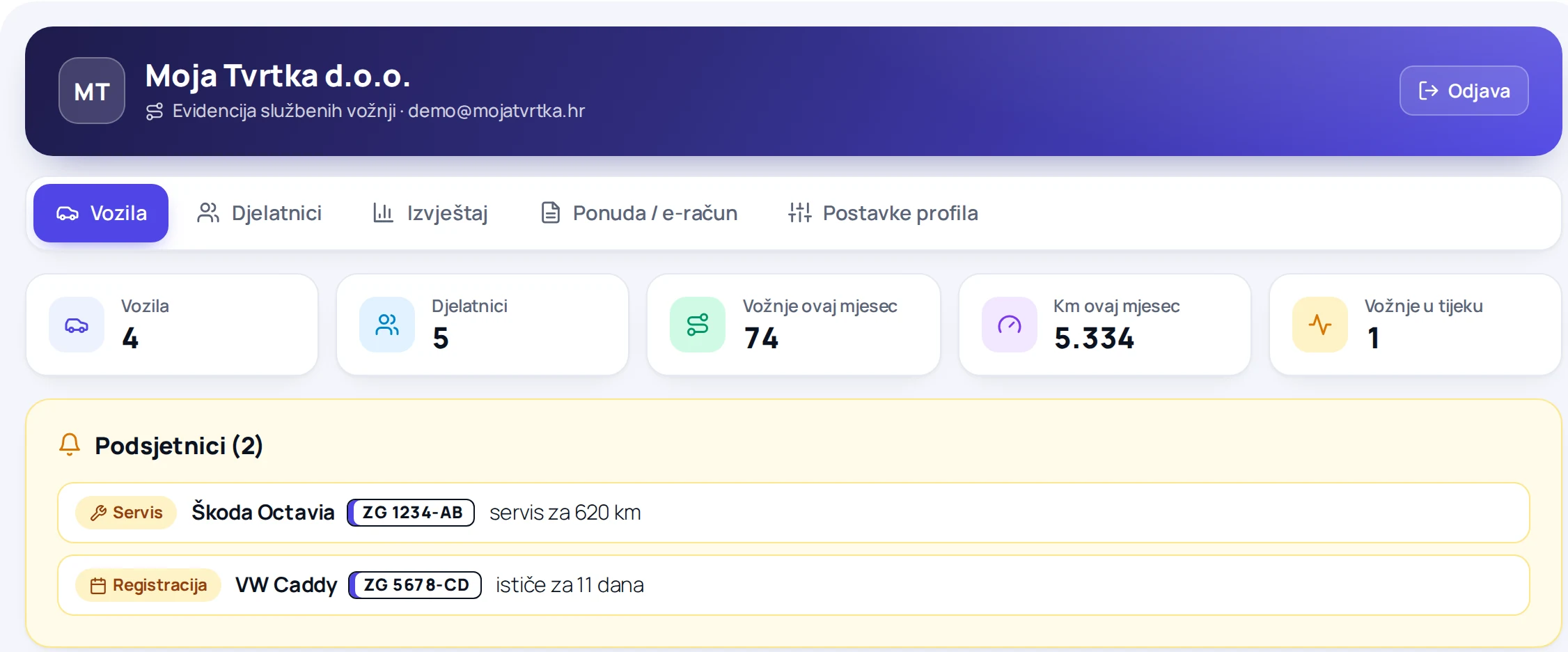
Kartica: Vozila
voznja.net · Nadzorna pločaNadzorna ploča: pregled, brojke i podsjetnici
Dodirnite za povećanje
B1

Pregled i podsjetnici

  • Prijava: voznja.net/admin – e-mail i lozinka tvrtke
  • Kartice: Vozila · Djelatnici · Izvještaj · Putni nalozi · Isplate · Ponuda / e-račun · Postavke profila
  • Brojke: vozila, djelatnici, vožnje i kilometri ovaj mjesec, vožnje u tijeku
  • Podsjetnici – vozila kojima uskoro ističe registracija ili dolazi servis
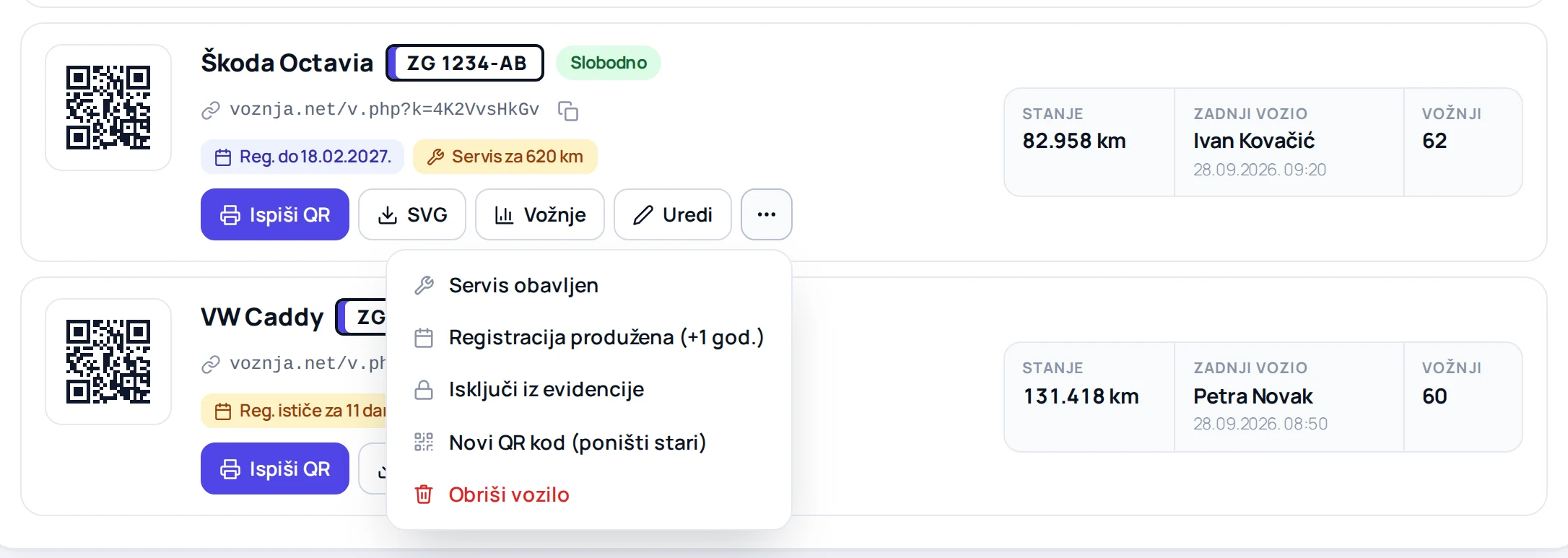
voznja.net · Nadzorna pločaKartica vozila s QR kodom i izbornikom dodatnih radnji
Dodirnite za povećanje
B2

Kartica vozila

  • QR kod, poveznica vozila (ikona za kopiranje) i oznake registracije i servisa
  • Desno: trenutno stanje kilometara, zadnji vozač i broj vožnji
  • Ispiši QR · SVG · Vožnje (izvještaj za to vozilo) · Uredi
  • Izbornik ⋯: Servis obavljen, Registracija produžena (+1 god.), Isključi iz evidencije, Novi QR kod (poništi stari), Obriši vozilo
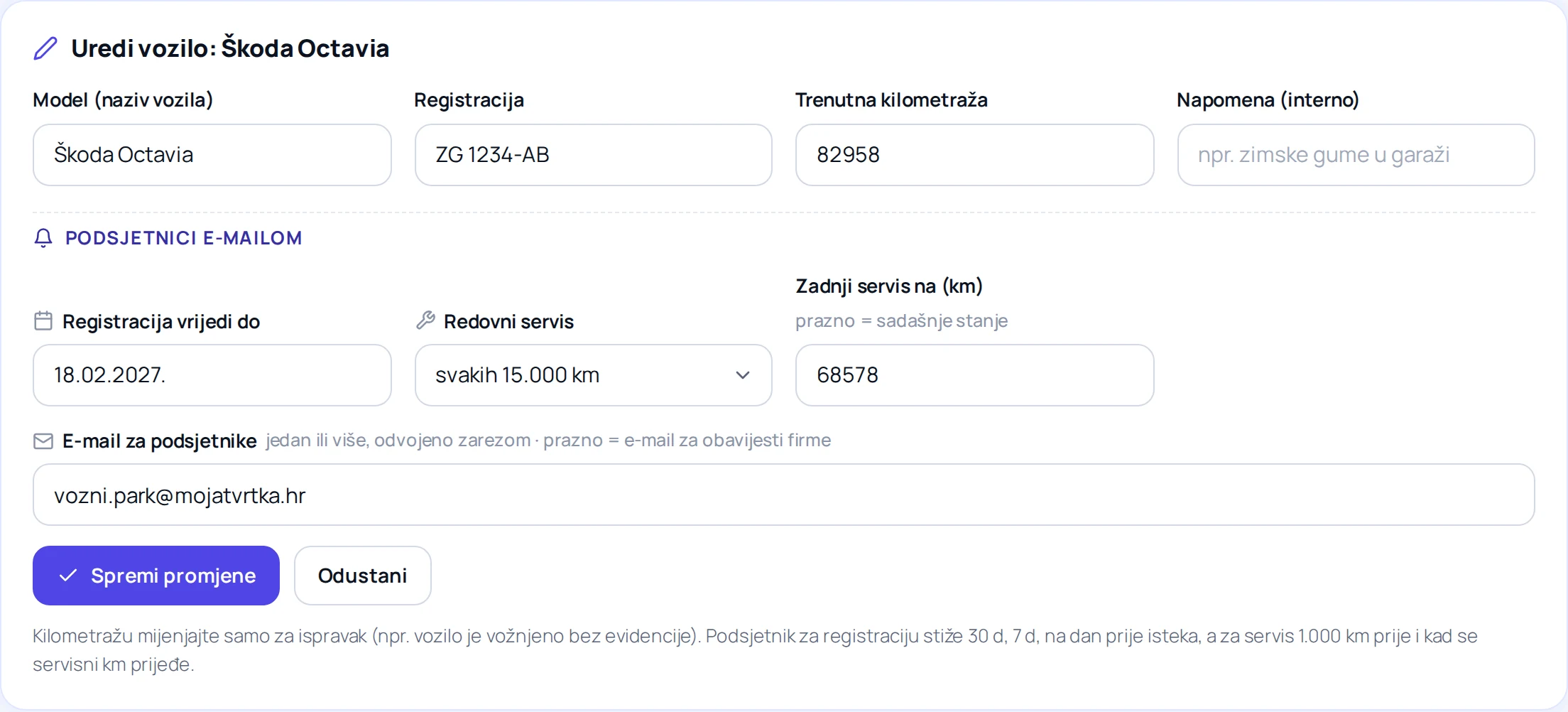
voznja.net · Nadzorna pločaUređivanje vozila: istek registracije, servisni interval i e-mail za podsjetnike
Dodirnite za povećanje
B3

Uredi vozilo i podsjetnici

  • Model, registracija, trenutna kilometraža i interna napomena
  • Registracija vrijedi do – e-mail 30 i 7 dana prije te na dan isteka
  • Redovni servis svakih 10.000 do 30.000 km i km zadnjeg servisa – e-mail 1.000 km prije i kad se prijeđe
  • E-mail za podsjetnike – jedna ili više adresa; prazno = e-mail za obavijesti tvrtke
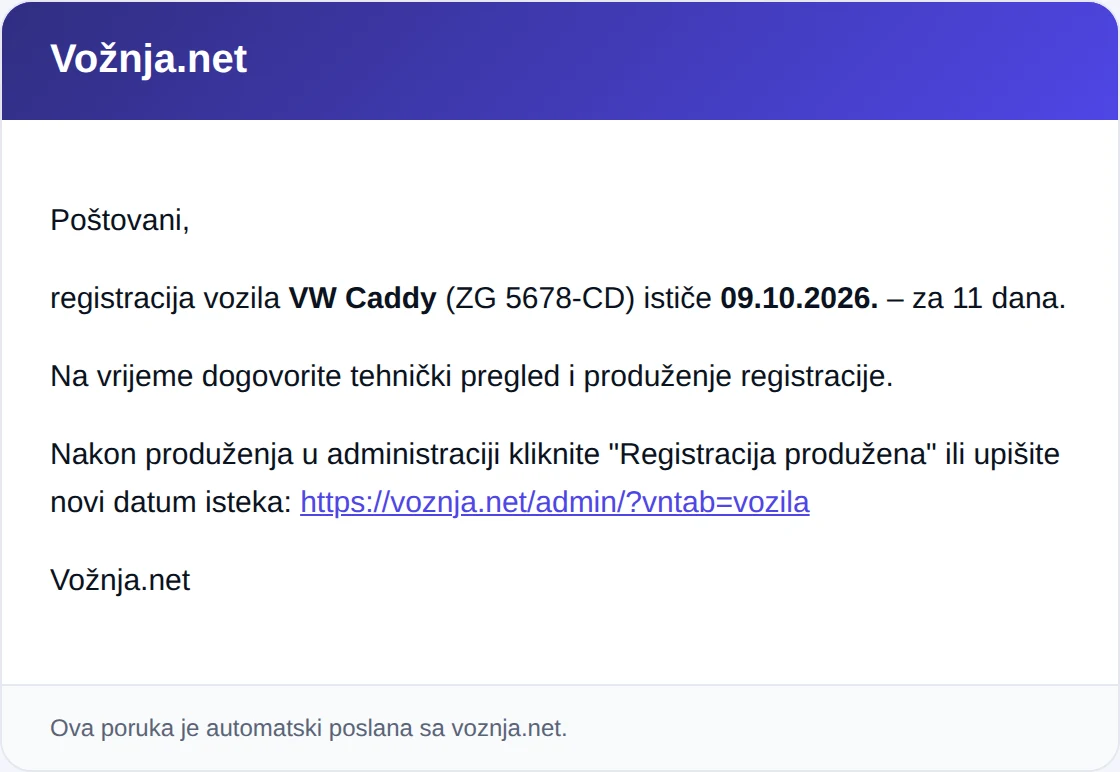
E-mail podsjetnik za istek registracije vozila
Dodirnite za povećanje
B4

Ovako izgleda podsjetnik

  • Stiže na e-mail za podsjetnike upisan uz vozilo
  • Nakon produženja kliknite Registracija produžena – novi datum je godinu dana kasnije
  • Nakon servisa kliknite Servis obavljen – brojanje kreće od trenutnog stanja
Kartica: Djelatnici
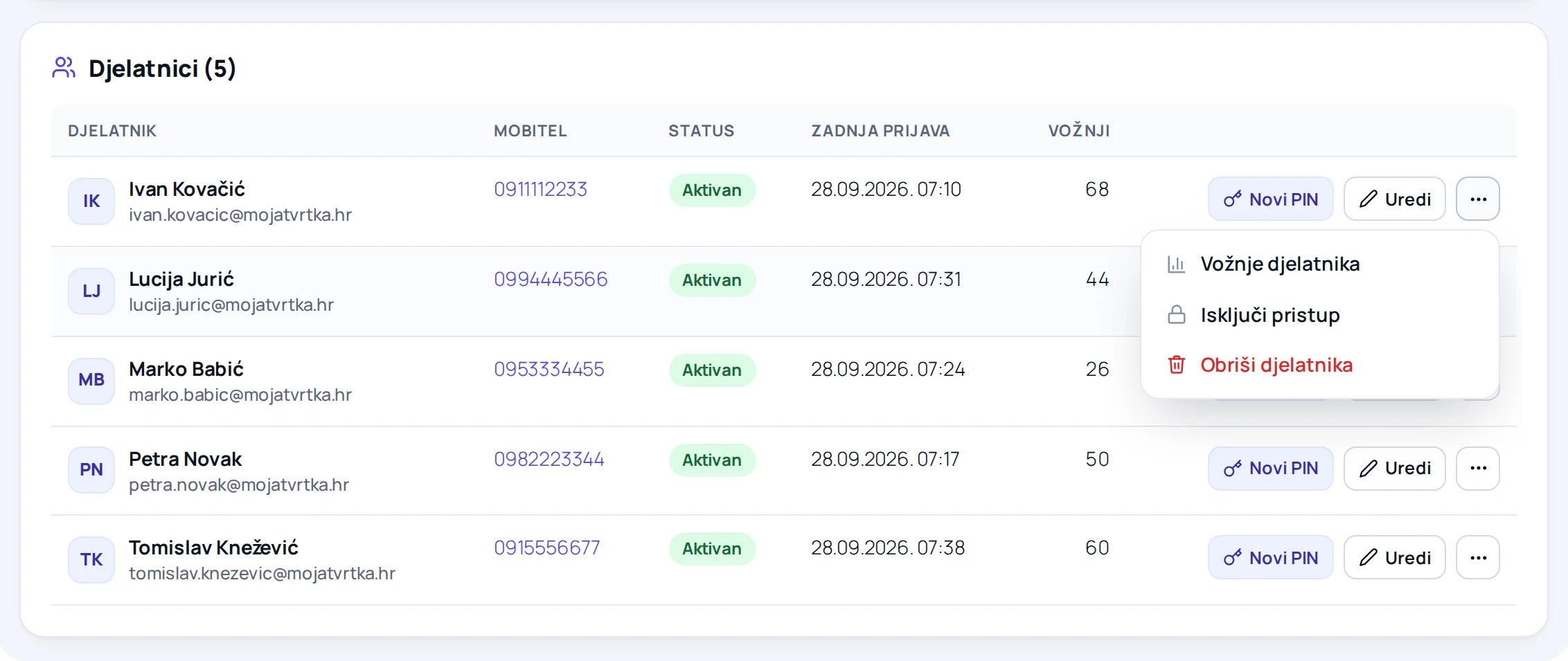
voznja.net · Nadzorna pločaPopis djelatnika s gumbom Novi PIN i izbornikom
Dodirnite za povećanje
B5

Djelatnici i PIN

  • Popis: mobitel, status, zadnja prijava i broj vožnji
  • Novi PIN – pošalje novi PIN e-mailom, prikaže ga Vama i otključa prijavu
  • Uredi – ime, e-mail i mobitel
  • Izbornik ⋯: Vožnje djelatnika, Isključi pristup, Obriši djelatnika
Kartica: Izvještaj
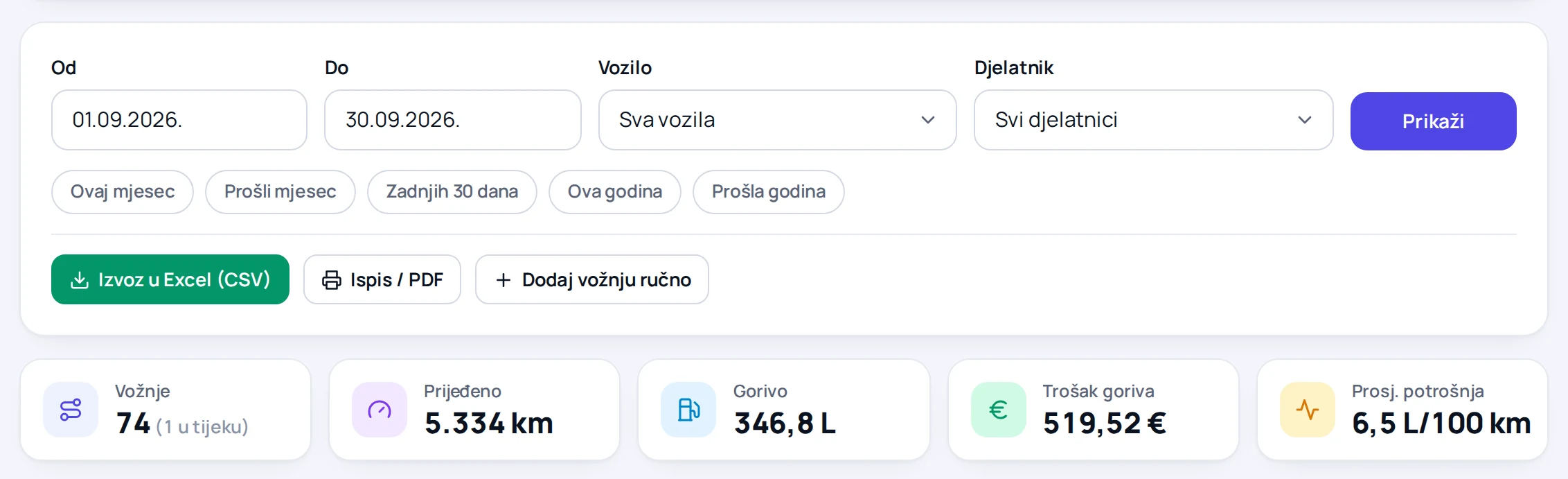
voznja.net · Nadzorna pločaIzvještaj: filteri po razdoblju, vozilu i djelatniku te sažetak
Dodirnite za povećanje
B6

Filteri i sažetak

  • Razdoblje od–do ili brzi odabir: ovaj mjesec, prošli mjesec, zadnjih 30 dana, ova i prošla godina
  • Filter po vozilu i djelatniku
  • Izvoz u Excel (CSV) · Ispis / PDF · Dodaj vožnju ručno
  • Sažetak: vožnje, prijeđeni km, gorivo, trošak goriva i prosječna potrošnja
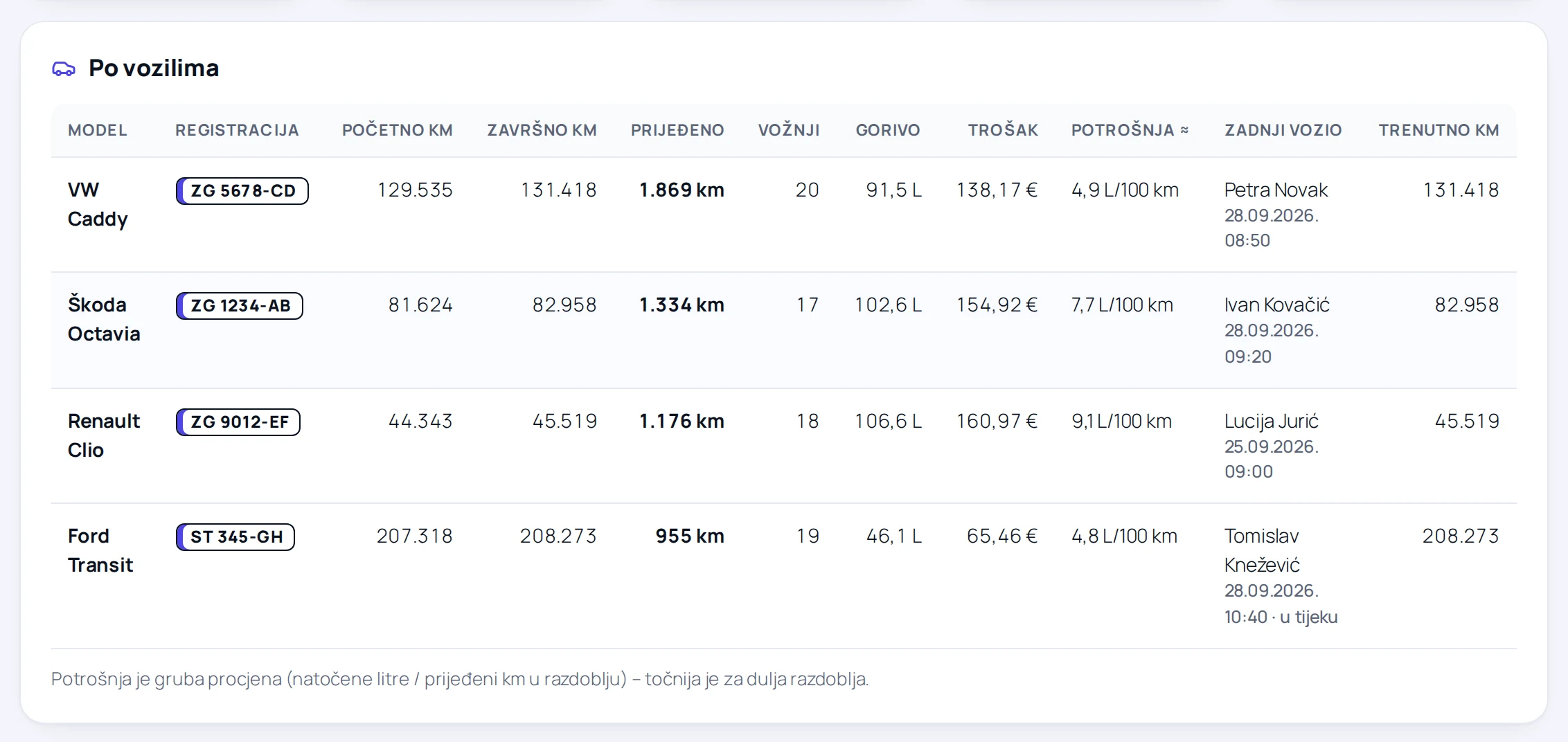
voznja.net · Nadzorna pločaIzvještaj po vozilima s gorivom i potrošnjom
Dodirnite za povećanje
B7

Po vozilima

  • Početno i završno stanje u razdoblju, prijeđeni km i broj vožnji
  • Gorivo, trošak i potrošnja (L/100 km)
  • Zadnji vozač i trenutna kilometraža
  • Potrošnja je procjena (litre / km u razdoblju) – točnija je za dulje razdoblje
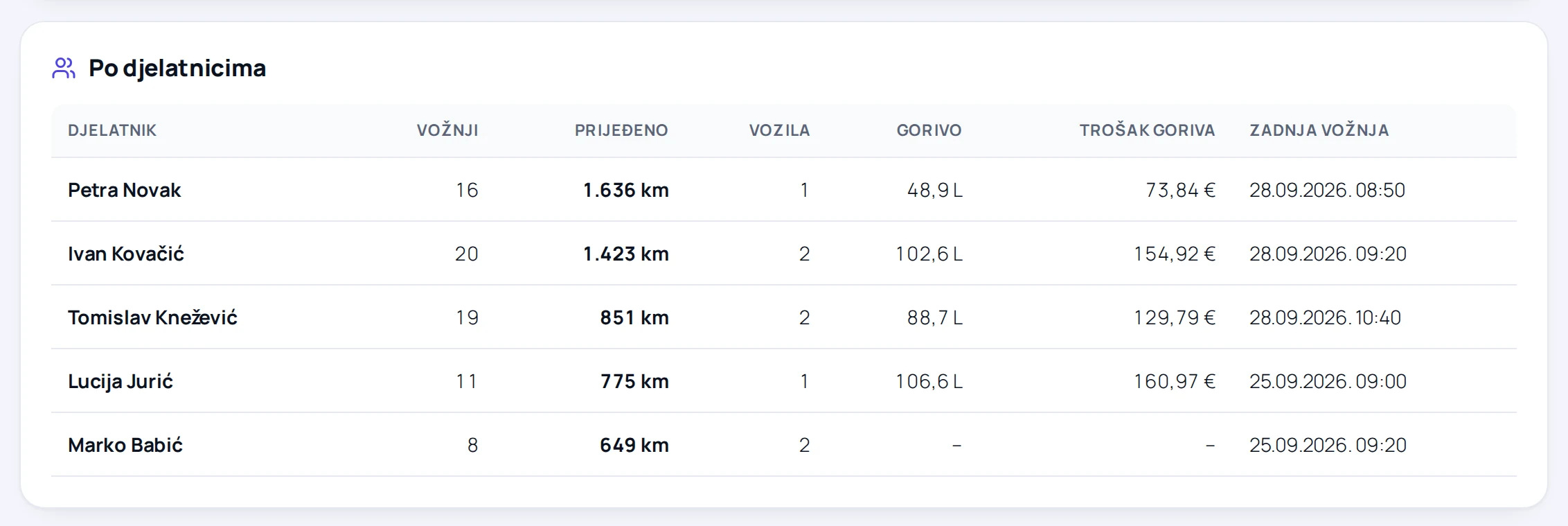
voznja.net · Nadzorna pločaIzvještaj po djelatnicima
Dodirnite za povećanje
B8

Po djelatnicima

  • Broj vožnji, prijeđeni kilometri i broj vozila
  • Gorivo i trošak goriva po djelatniku
  • Datum i vrijeme zadnje vožnje
voznja.net · Nadzorna pločaOdstupanja kilometraže u izvještaju
Dodirnite za povećanje
B9

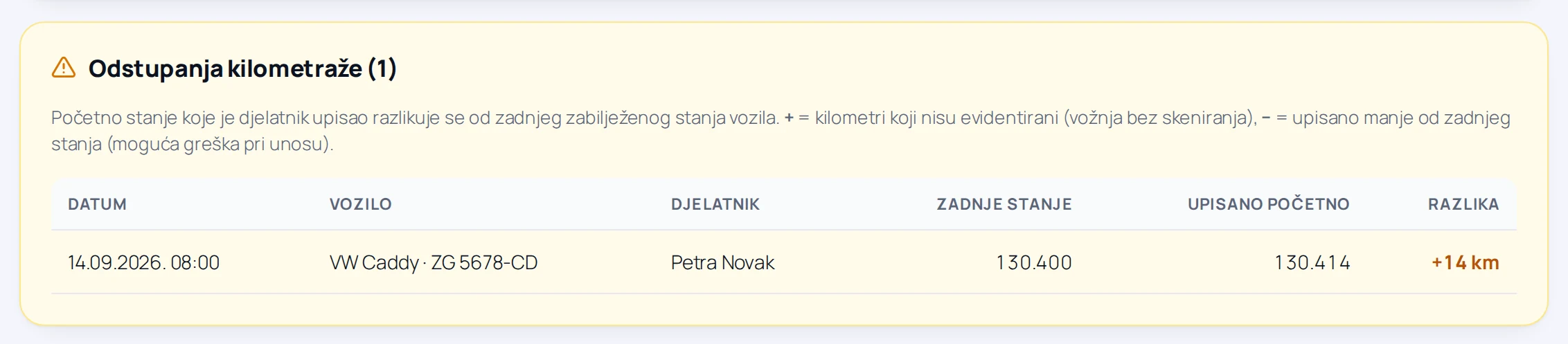
Odstupanja kilometraže

  • Početno stanje koje je djelatnik upisao razlikuje se od zadnjeg zabilježenog stanja vozila
  • + = kilometri koji nisu evidentirani (vožnja bez skeniranja)
  • − = upisano manje od zadnjeg stanja (moguća greška pri unosu)
voznja.net · Nadzorna pločaPopis svih vožnji s gorivom i gumbima za uređivanje
Dodirnite za povećanje
B10

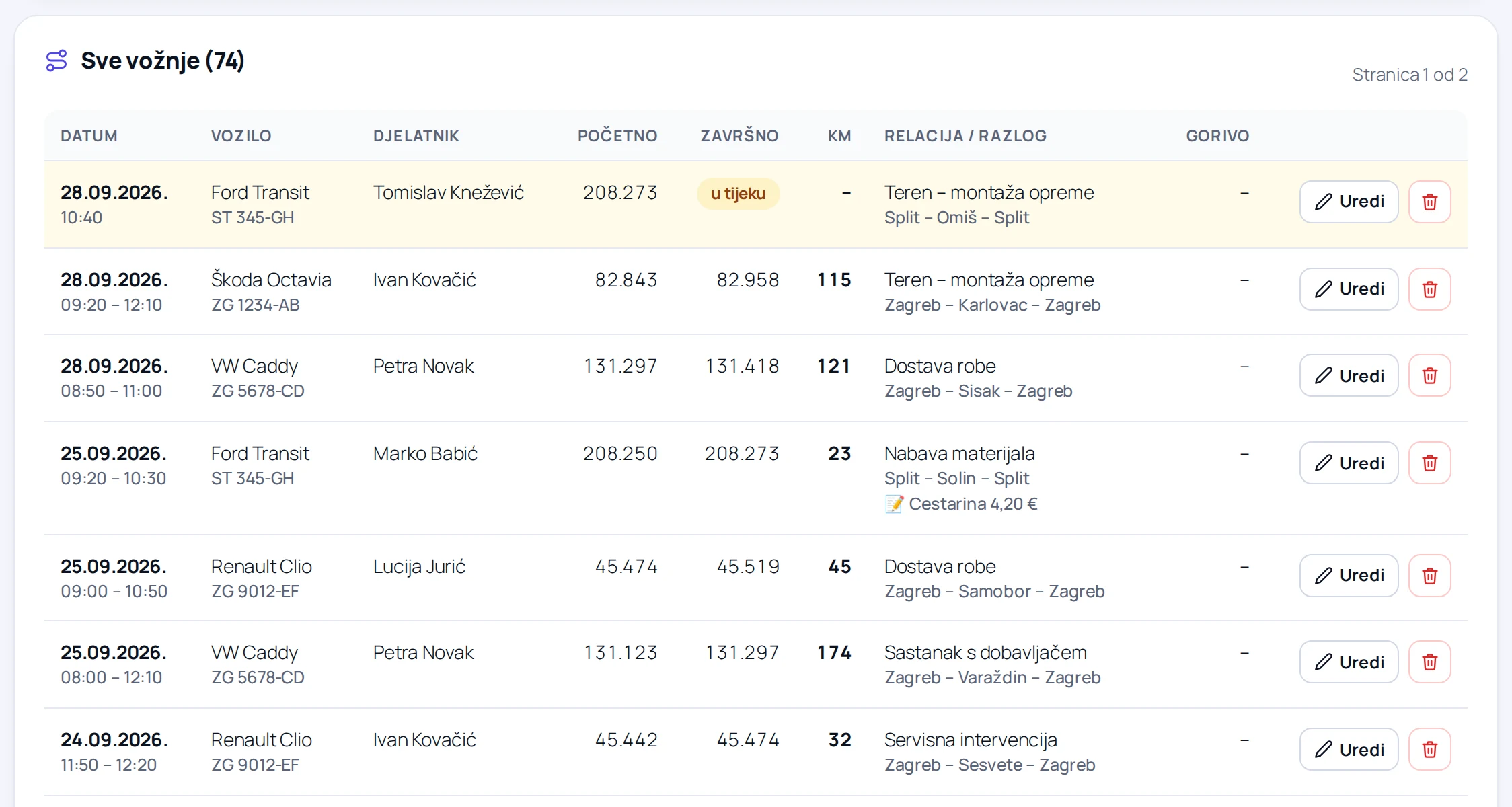
Sve vožnje

  • Datum i vrijeme, vozilo, djelatnik, početno i završno stanje, km, razlog i relacija, gorivo
  • Vožnja u tijeku označena je žutom bojom
  • Uredi ispravlja vožnju, crvena ikona je briše
  • Popis je podijeljen na stranice – listajte na dnu
voznja.net · Nadzorna pločaRučni unos vožnje na nadzornoj ploči
Dodirnite za povećanje
B11

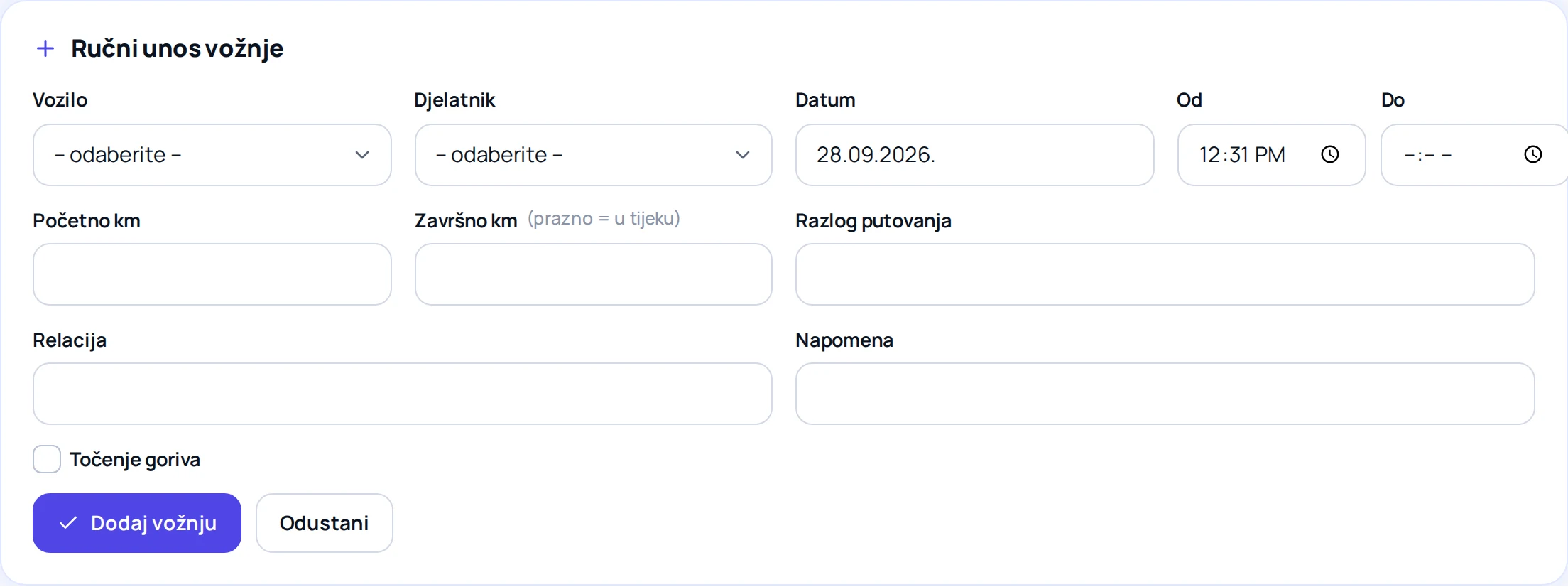
Ručni unos i ispravak vožnje

  • Dodaj vožnju ručno – za vožnje bez skeniranja (npr. mobitel bez interneta)
  • Vozilo, djelatnik, datum, vrijeme od–do, kilometri, razlog, relacija, napomena i gorivo
  • Bez završnog stanja vožnja ostaje „u tijeku”
Kartica: Ponuda / e-račun
voznja.net · Nadzorna pločaPonuda i e-račun: podaci tvrtke i paketi
Dodirnite za povećanje
B12

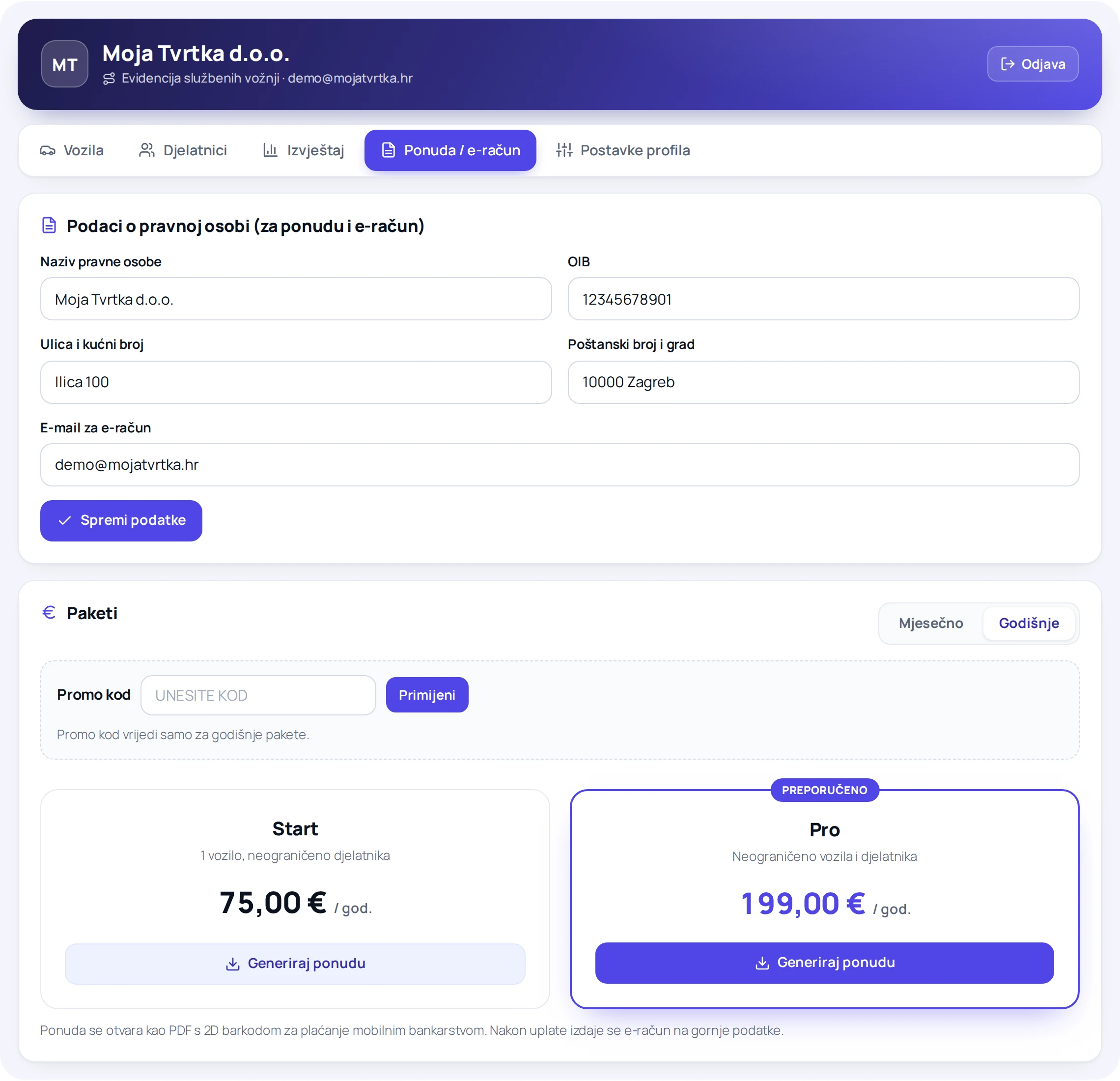
Podaci tvrtke, paketi i ponuda

  • Upišite podatke pravne osobe: naziv, OIB, adresu i e-mail za e-račun
  • Paket Start ili Pro, mjesečno ili godišnje
  • Promo kod vrijedi za godišnje pakete
  • Generiraj ponudu – PDF s 2D barkodom za plaćanje mobilnim bankarstvom; nakon uplate stiže e-račun
  • Cijene: Cjenik
Kartica: Postavke profila
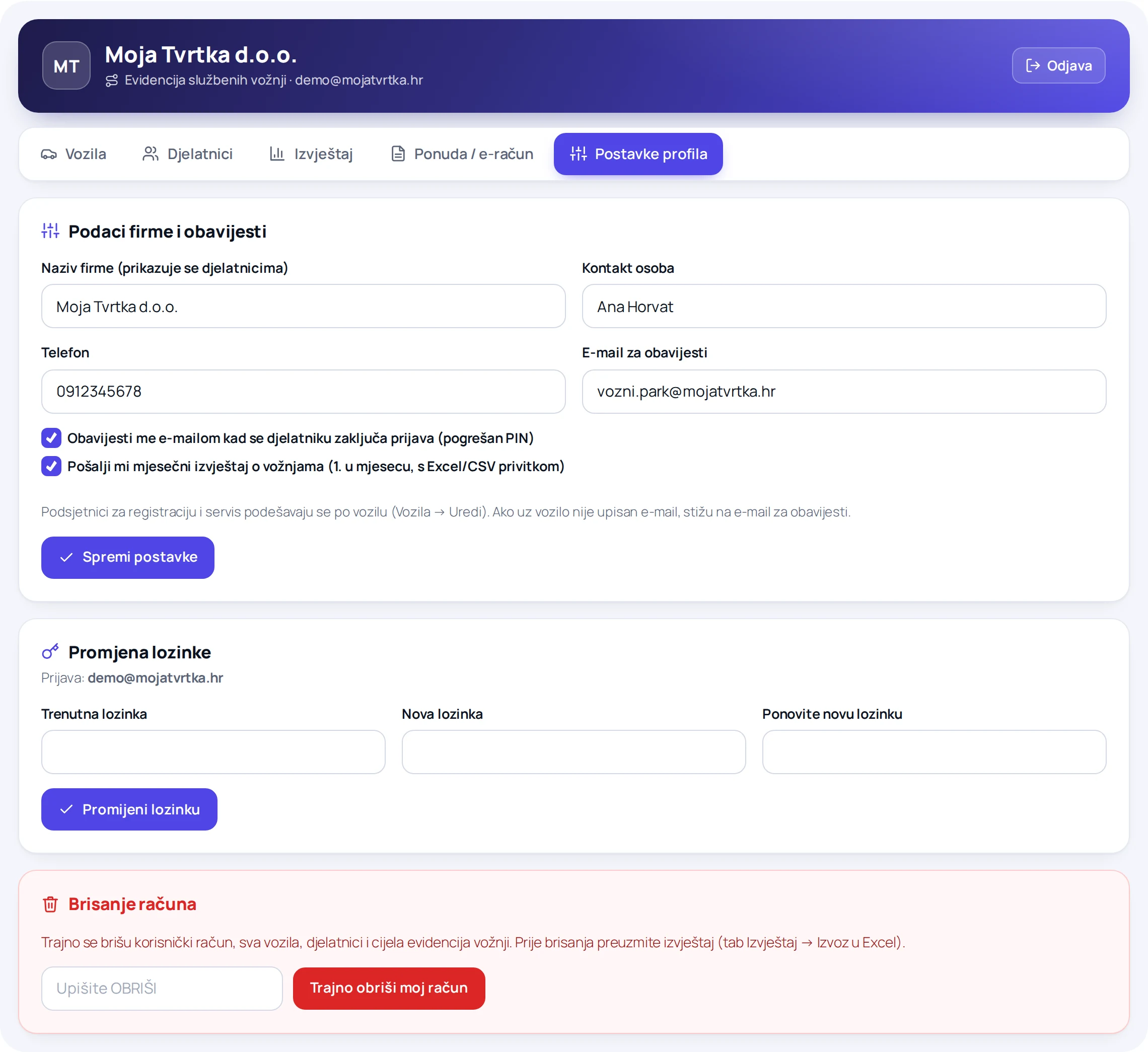
voznja.net · Nadzorna pločaPostavke profila: obavijesti, mjesečni izvještaj i lozinka
Dodirnite za povećanje
B13

Obavijesti, lozinka i račun

  • Naziv tvrtke (vide ga djelatnici), kontakt osoba i telefon
  • E-mail za obavijesti – zaključavanja i podsjetnici
  • Obavijest kad se djelatniku zaključa prijava
  • Mjesečni izvještaj 1. u mjesecu s Excel (CSV) privitkom
  • Promjena lozinke i trajno brisanje računa (prije brisanja preuzmite izvještaj)

QR kodovi i naljepniceSvako vozilo ima svoj QR kod – djelatnik ne mora znati ništa osim e-maila i PIN-a

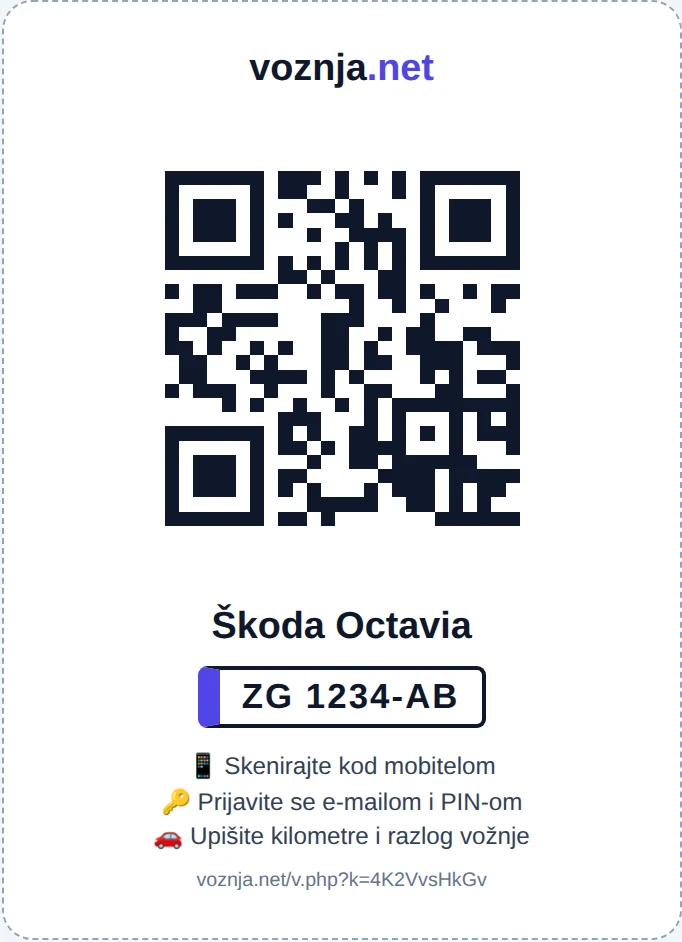
QR naljepnica vozila s nazivom, registracijom i uputama
Dodirnite za povećanje
C1

Što piše na naljepnici

  • Logo, QR kod, naziv vozila i registracija
  • Kratke upute za djelatnika: skeniraj, prijavi se, upiši kilometre i razlog
  • Poveznica vozila ispod koda
  • Ispis: Ispiši QR uz vozilo ili Ispiši sve QR kodove
Gdje zalijepiti

Na vidljivo mjesto koje se lako skenira: sjenilo, pretinac ili unutarnja strana vrata. Izbjegavajte mjesta gdje je naljepnica stalno na suncu.

Na čemu ispisati

Samoljepljivi A4 papir za Vaš pisač. Za dulje trajanje naljepnicu plastificirajte ili SVG pošaljite u tiskaru.

Naljepnica se oštetila

Kliknite Ispiši QR uz vozilo i zalijepite novu – QR kod ostaje isti, ništa ne morate mijenjati.

Naljepnica je ukradena

Vozila › ⋯ › Novi QR kod (poništi stari). Stara naljepnica odmah prestaje raditi – ispišite novu.

Vozilo privremeno ne vozi

Vozila › ⋯ › Isključi iz evidencije. QR kod privremeno ne radi, a dosadašnje vožnje ostaju u izvještaju.

Nema QR čitača?

Kopirajte poveznicu vozila (ikona uz poveznicu) i pošaljite je djelatniku – može je spremiti kao oznaku u pregledniku.

Dio 4

Putni nalozi, isplate, SEPA i JOPPD

Putni nalog s obračunom dnevnica, isplata zaposlenicima i prijava u JOPPD – bez Excela i prepisivanja. Uključeno u oba paketa. Pravila za dnevnice i obrazac za preuzimanje: Putni nalozi.

D1

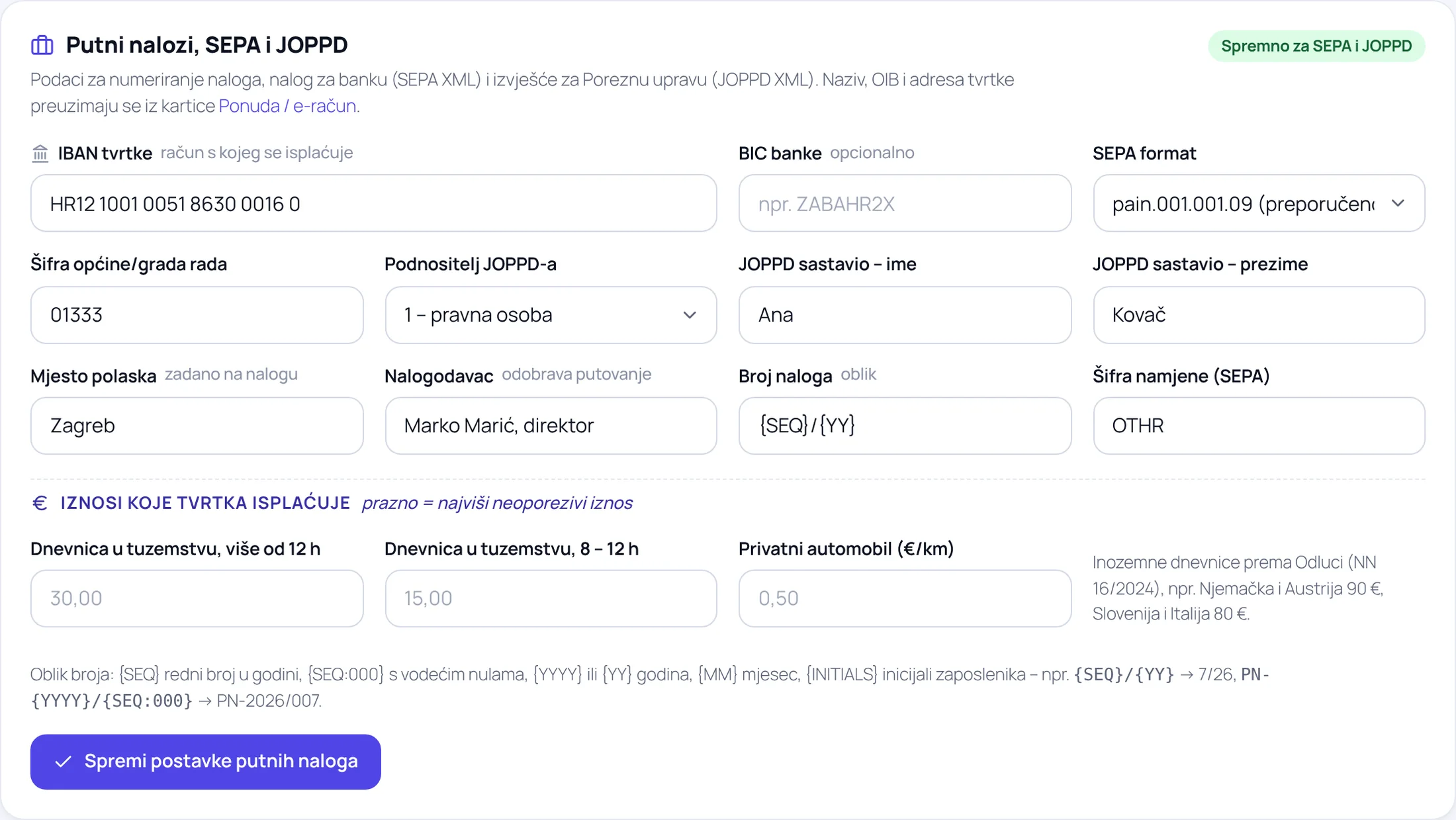
Upišite podatke tvrtke za putne naloge

  • Otvorite Postavke profila›Putni nalozi, SEPA i JOPPD
  • IBAN tvrtke (račun s kojeg se isplaćuje) i BIC – BIC je potreban samo za strani račun
  • Šifra općine/grada rada (5 znamenki), podnositelj (pravna osoba ili obrt) i ime i prezime osobe koja sastavlja JOPPD
  • Nalogodavac, mjesto izdavanja i numeracija naloga – zadano {SEQ}/{YY} (npr. 12/26)
  • SEPA format: pain.001.001.09 (zadano) ili .03 ako ga Vaša banka traži
  • Iznosi dnevnica (30 € / 15 €) i naknade za km (0,50 €) – manji iznos upisujete samo ako ga propisuje Vaš pravilnik
voznja.net · Nadzorna pločaPostavke profila: podaci tvrtke za putne naloge, SEPA i JOPPD XML
Dodirnite za povećanje
D2

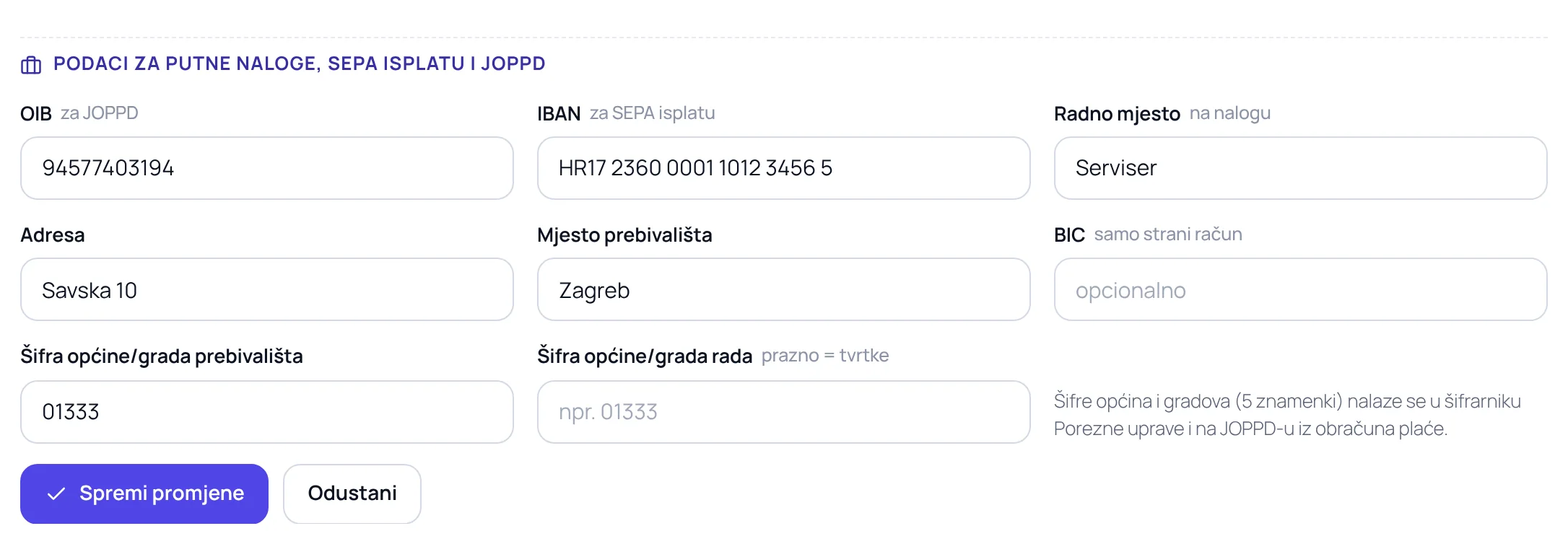
Dopunite podatke djelatnika

  • Djelatnici›Uredi›Podaci za putne naloge, SEPA isplatu i JOPPD
  • OIB (za JOPPD) i IBAN (za SEPA isplatu) – oba se provjeravaju kontrolnim brojem
  • Adresa, mjesto i šifra općine/grada prebivališta te radno mjesto koje piše na nalogu
  • Šifra općine rada upisuje se samo ako je drukčija od šifre tvrtke
  • Djelatniku kojemu nešto nedostaje u popisu piše oznaka „Nedostaje OIB, IBAN…”
voznja.net · Nadzorna pločaPodaci djelatnika za putne naloge: OIB, IBAN, adresa i šifra općine prebivališta
Dodirnite za povećanje
D3

Izdajte prvi putni nalog

  1. Kartica Putni nalozi › Novi putni nalog (ili ⋯ uz djelatnika › Novi putni nalog)
  2. Zaposlenik, odredište, država, svrha, polazak i povratak – i predujam ako ga isplaćujete
  3. Prijevoz: privatni automobil (kilometri × 0,50 €), službeni automobil, javni prijevoz ili zrakoplov
  4. Za inozemstvo: Dodaj prelazak granice – vrijeme i država za svaki prelazak
  5. Spremite nalog, označite osigurane obroke i kliknite Spremi i odobri za isplatu
Nalog se može mijenjati dok je „U izradi”Odobreni nalog čeka isplatu. Treba ispravak? Vrati u izradu – sve dok nalog nije isplaćen.

Putni nalozi i isplate na nadzornoj pločiKartice Putni nalozi i Isplate – što koja opcija radi

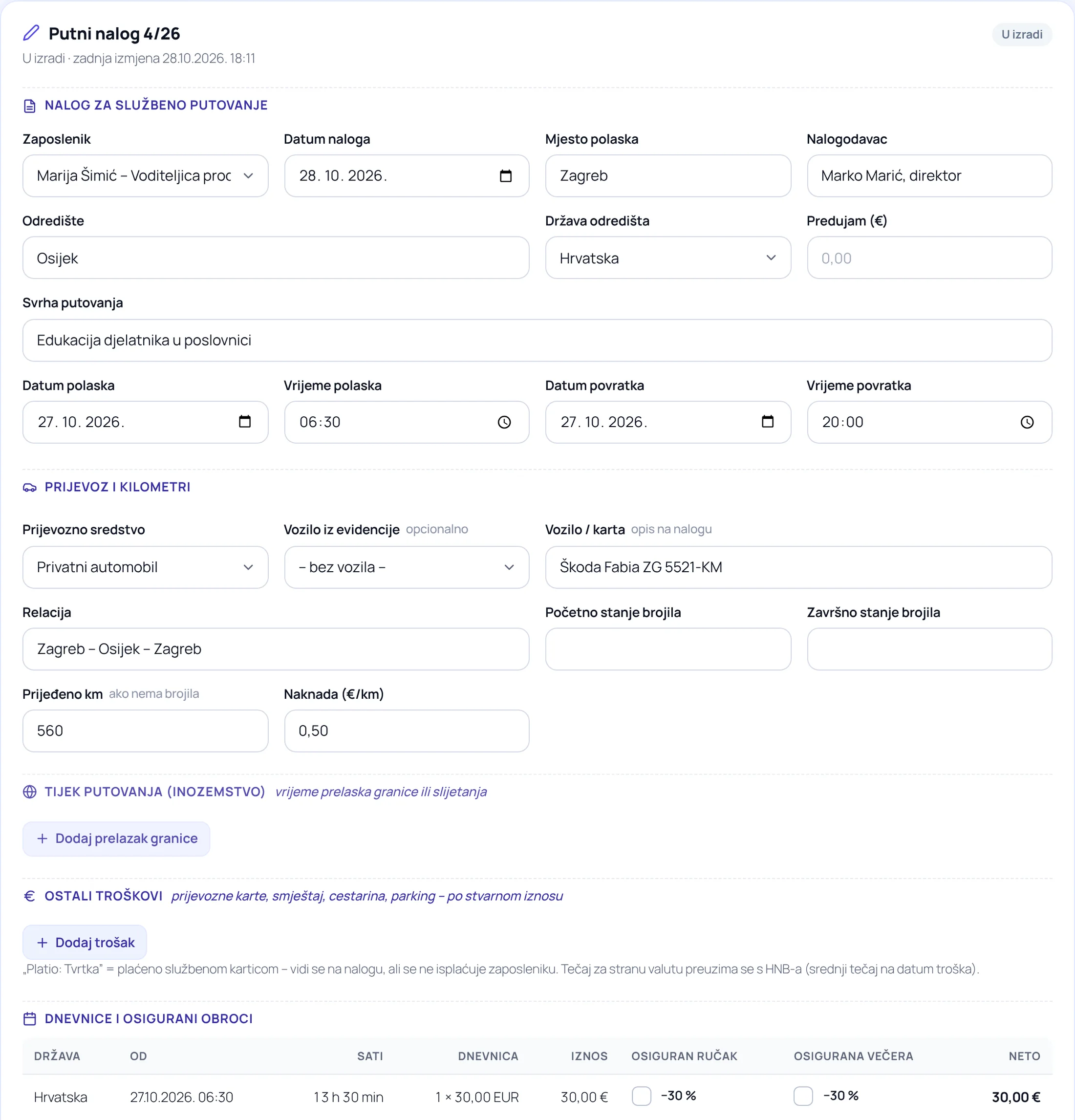
voznja.net · Nadzorna pločaObrazac putnog naloga: zaposlenik, odredište, polazak i povratak, prijevoz, kilometri i troškovi
Dodirnite za povećanje
D4

Obrazac putnog naloga

  • Nalog za službeno putovanje: zaposlenik, datum naloga, mjesto polaska, nalogodavac, odredište i država, predujam
  • Prijevoz i kilometri: vozilo iz evidencije i kvačica „Preuzmi kilometre iz evidencije vožnji” – vožnje u razdoblju putovanja se zbroje i ne isplaćuju ponovno kao loko vožnja
  • Tijek putovanja: prelasci granice ili slijetanja – vrijeme se dijeli po državama
  • Ostali troškovi: karte, smještaj, cestarina, parking; valuta i tečaj HNB-a; „Platio: Tvrtka” se ne isplaćuje zaposleniku
  • Dnevnice i osigurani obroci: za svaki dan kvačica ručak / večera (−30 %)
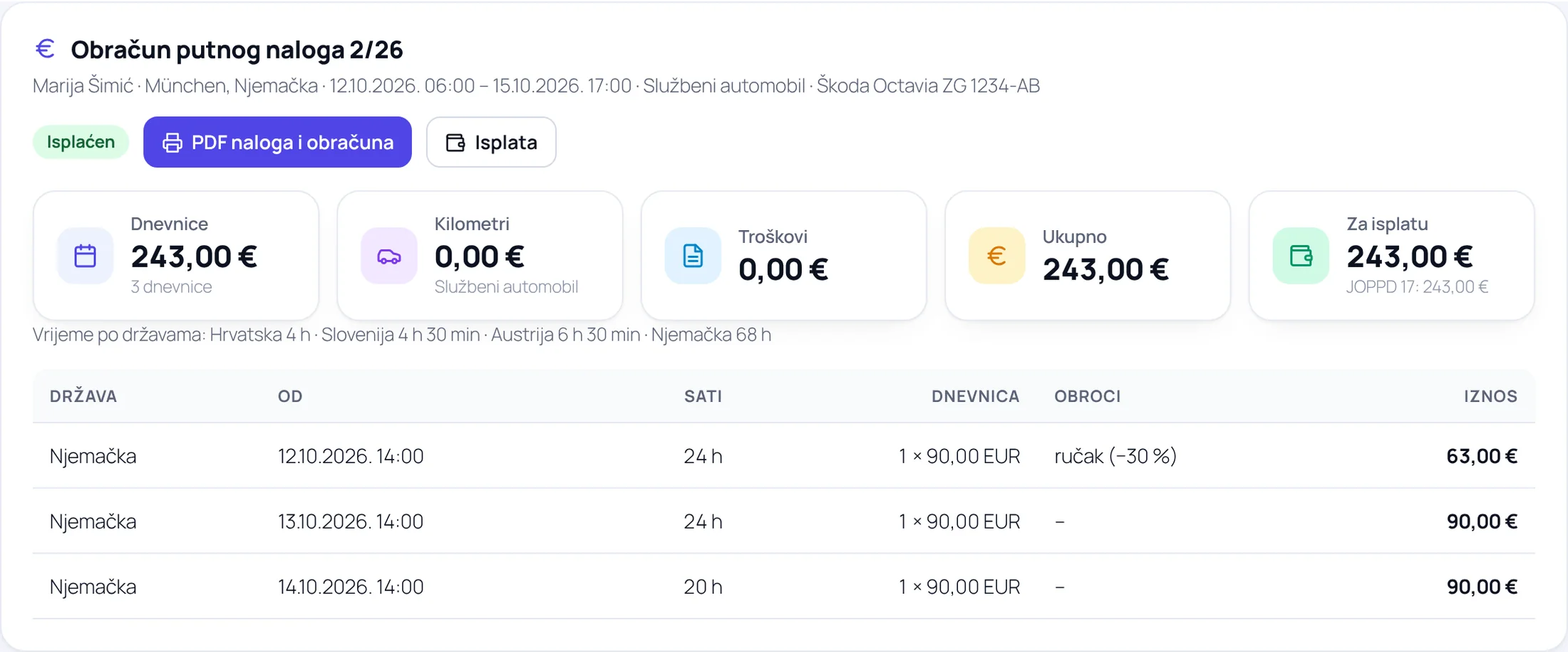
voznja.net · Nadzorna pločaObračun putnog naloga: dnevnice po državama, kilometri, troškovi i iznos za isplatu
Dodirnite za povećanje
D5

Obračun, PDF i statusi

  • Kartice: dnevnice, kilometri, troškovi, ukupno i za isplatu (s oznakom JOPPD 17)
  • Vrijeme po državama i tablica dnevnica s umanjenjem za obroke
  • PDF naloga i obračuna – nalog, obračun, izvješće s puta i potpisi
  • Statusi: U izradi → Čeka isplatu (odobren) → Isplaćen
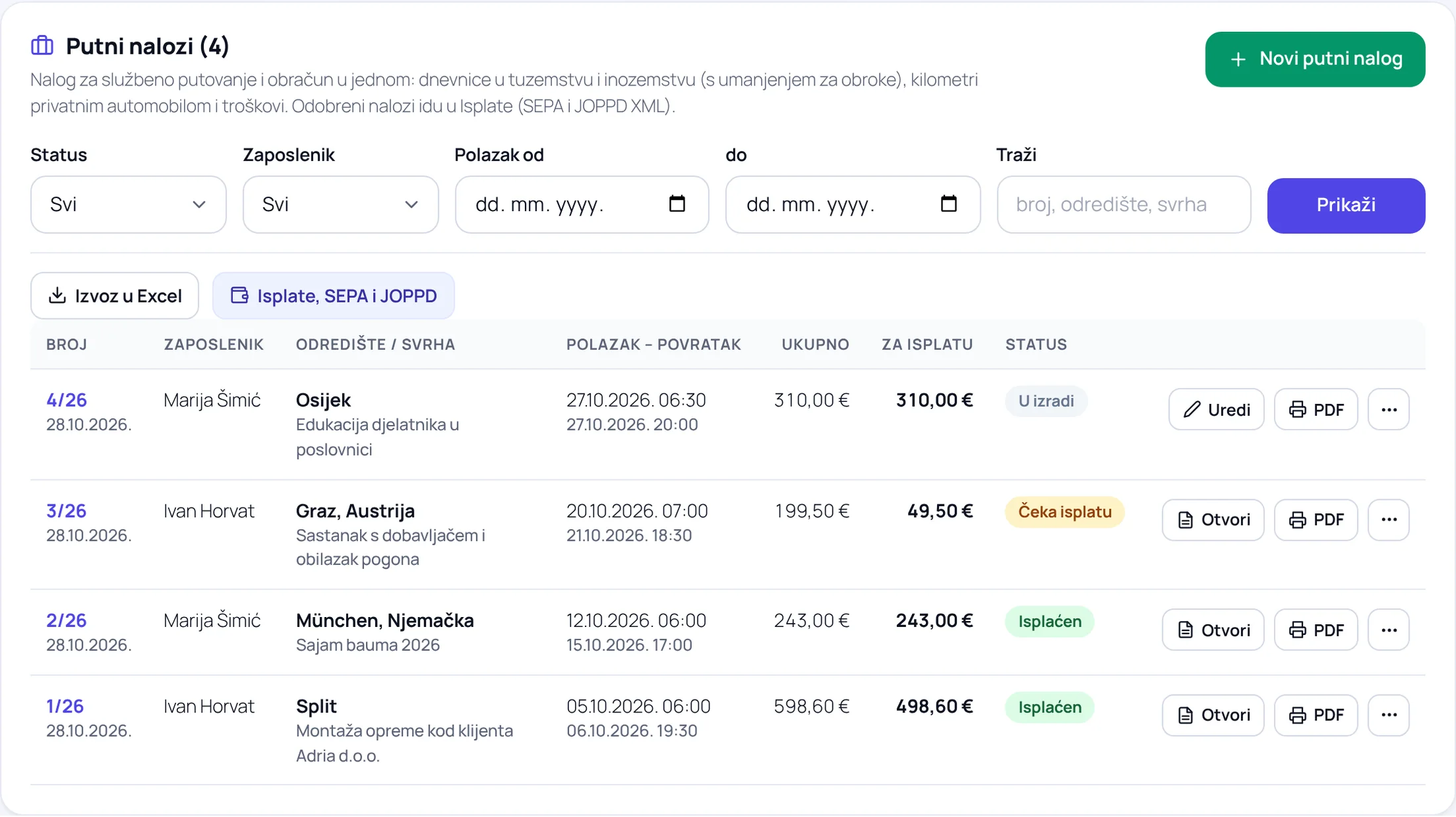
voznja.net · Nadzorna pločaPopis putnih naloga sa statusima, iznosima i izvozom u Excel
Dodirnite za povećanje
D6

Popis putnih naloga

  • Filteri: status, zaposlenik, razdoblje polaska i pretraga (broj, odredište, svrha)
  • Uz nalog: Uredi ili Otvori, PDF i izbornik ⋯ – Odobri za isplatu, Vrati u izradu, Dupliciraj nalog, Obriši nalog (samo u izradi)
  • Izvoz u Excel – popis naloga s dnevnicama, kilometrima i troškovima
  • Brojke: nalozi ovaj mjesec, u izradi, čeka isplatu, isplaćeno
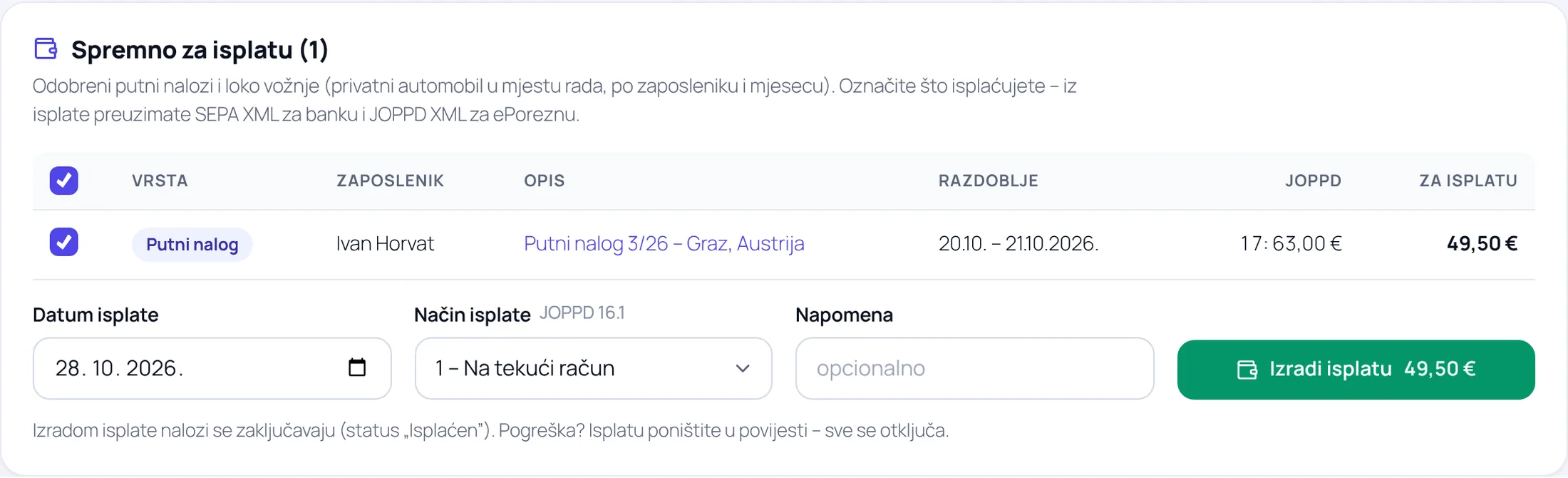
voznja.net · Nadzorna pločaKartica Isplate: odobreni putni nalozi i loko vožnje spremni za isplatu
Dodirnite za povećanje
D7

Isplate – spremno za isplatu

  • Odobreni putni nalozi i neisplaćene loko vožnje (po zaposleniku i mjesecu)
  • Označite stavke, datum isplate i način isplate (JOPPD 16.1: 1 – na tekući račun)
  • Izradi isplatu – nalozi postaju „Isplaćen” i više se ne mogu mijenjati
  • Upozorenje ako tvrtki ili djelatniku nedostaju podaci za XML
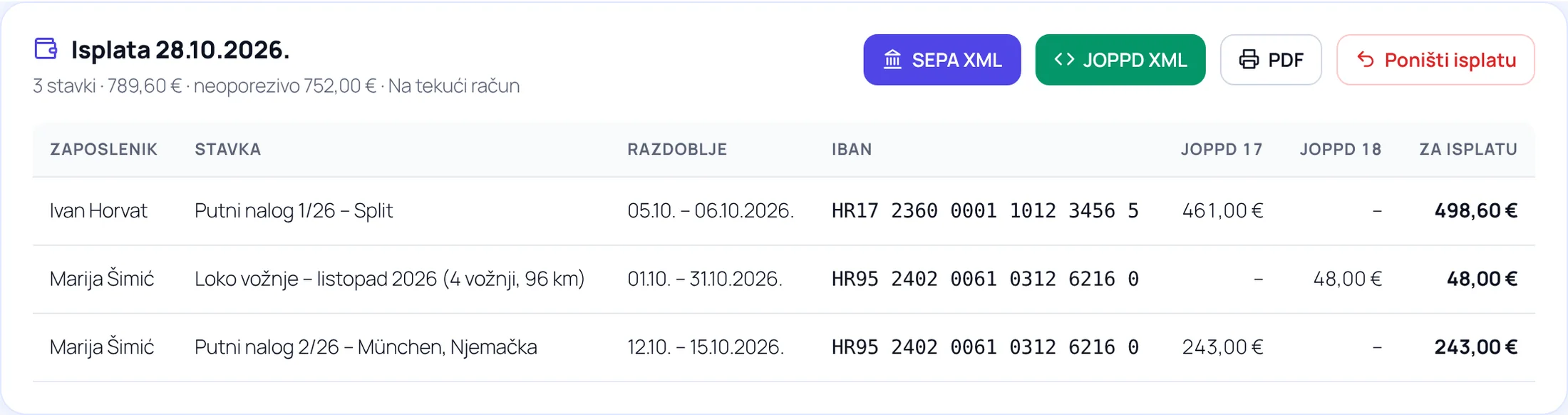
voznja.net · Nadzorna pločaIsplata s gumbima za preuzimanje SEPA XML, JOPPD XML i PDF specifikacije
Dodirnite za povećanje
D8

SEPA XML i JOPPD XML

  • SEPA XML – internetsko bankarstvo tvrtke › Plaćanja › Učitaj datoteku (paketni / zbirni nalog)
  • JOPPD XML – ePorezna › JOPPD › Učitaj XML; oznaka 17 za putne naloge, 18 za loko vožnju
  • PDF – specifikacija isplate za knjigovodstvo
  • Poništi isplatu – nalozi i loko vožnje vraćaju se u „Spremno za isplatu”
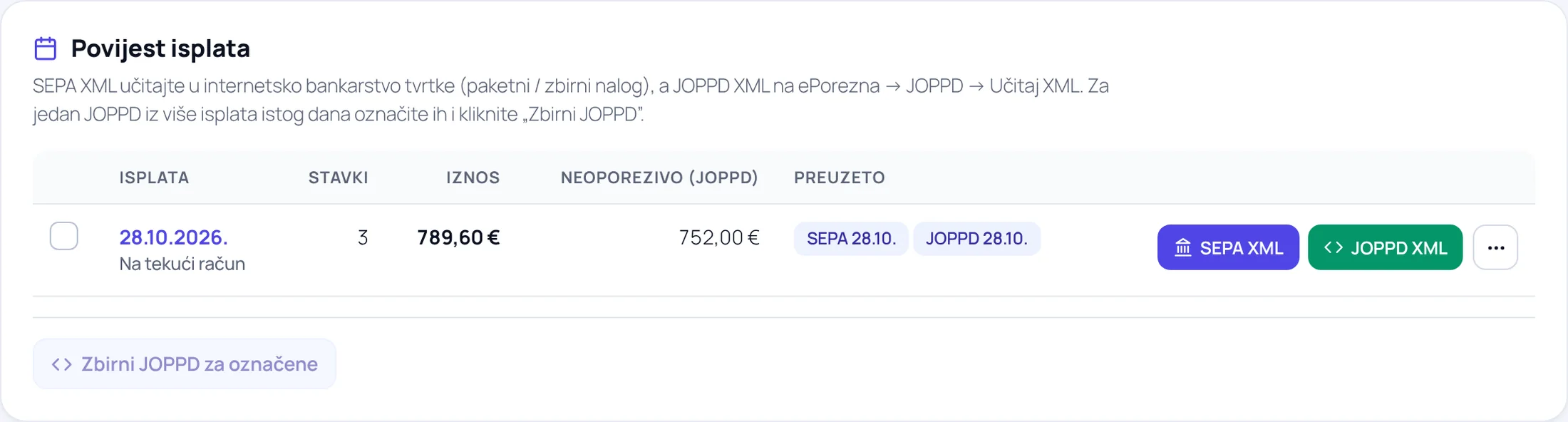
voznja.net · Nadzorna pločaPovijest isplata s preuzimanjem SEPA i JOPPD XML-a i zbirnim JOPPD-om
Dodirnite za povećanje
D9

Povijest isplata i zbirni JOPPD

  • Sve isplate s datumom, brojem stavki, iznosom i neoporezivim dijelom
  • Ponovno preuzimanje SEPA i JOPPD XML-a u bilo kojem trenutku
  • Zbirni JOPPD: označite više isplata istog dana – jedan JOPPD obrazac
  • Na kartici Vozila pregled: nalozi ovaj mjesec, čeka isplatu i isplaćeno ove godine
Putovanje kroz više država

Dodajte svaki prelazak granice. Dnevnica se računa za svaku državu prema satima provedenima u njoj.

Osigurani obroci

Ručak ili večeru koje je platio organizator označite po danu – svaki obrok umanjuje dnevnicu za 30 %.

Kilometri iz evidencije vožnji

Kod službenog ili privatnog vozila iz evidencije kilometri se mogu zbrojiti iz vožnji u razdoblju naloga.

Troškovi u stranoj valuti

Upišite iznos i valutu – tečaj HNB-a na datum troška preuzme se sam i iznos se preračuna u eure.

Predujam i povrat

Isplaćeni predujam oduzima se od ukupnog iznosa. Negativan iznos znači da zaposlenik vraća razliku.

Loko vožnja u istoj isplati

Loko vožnje privatnim automobilom ulaze u Isplate po zaposleniku i mjesecu – u istom SEPA i JOPPD XML-u.

Prije prvog JOPPD-a provjerite podatke s računovođomVoznja.net iskazuje neoporezive dnevnice i naknade za kilometre (oznake 17 i 18). Isplate iznad neoporezivog iznosa i plaću iskazujete kroz obračun plaće. JOPPD XML se odnosi na datum isplate – ako isti dan imate i plaću, provjerite treba li zbirni obrazac.
Loko vožnjaPrivatno vozilo djelatnika označeno kao loko vožnja nema putni nalog – vožnje se zbrajaju po mjesecu i isplaćuju kroz istu karticu Isplate. Obrazac loko vožnje: Loko vožnja.

Trebate pomoć pri postavljanju?

Javite nam se – pomoći ćemo Vam da sve radi za par minuta.